

مقدمه
آموزش نصب ویندوز 11 در حالت UEFI و GPT به صورت جامع همراه با تصاویر مربوط به آن می تواند شما را در این کار به خوبی یاری کند. نصب ویندوز 11 در حالت UEFI و GPT مزایای زیادی دارد، از جمله افزایش سرعت بوت و امنیت بالاتر.
آموزش نصب ویندوز 11 در حالت UEFI و GPT
امروزه، سیستم عامل ویندوز 11 به عنوان جدیدترین نسخه از محبوبترین سیستم عامل مایکروسافت، در میان کاربران رایانههای شخصی جایگاه ویژهای پیدا کرده است. این نسخه از ویندوز، با ظاهری مدرن، امکانات جدید و کارایی ارتقا یافته، تجربهای متفاوت را برای کاربران رقم میزند.
با این حال، برای بهرهمندی از تمامی قابلیتهای ویندوز 11، نصب آن در حالت UEFI و GPT ضروری است. این امر مستلزم داشتن لایسنس معتبر ویندوز 11 میباشد. در این میان، کیان رایا به عنوان مرجعی تخصصی در زمینه لایسنس نرم افزاری، با ارائه لایسنسهای اورجینال ویندوز 11، امکان استفاده امن و مطمئن از این سیستم عامل را برای شما فراهم میکند.
در ادامه این مطلب، ضمن ارائه آموزش گام به گام نصب ویندوز 11 در حالت UEFI و GPT، به مزایای خرید لایسنس ویندوز 11 از کیان رایا و همچنین تمایزات این مجموعه با سایر ارائه دهندگان لایسنس خواهیم پرداخت.
ابتدا قبل از پرداختن به مراحل نصب و آموزش نصب ویندوز 11 در حالت UEFI و GPT بهتر است کمی درباره حالت های UEFI و GPT بدانید و با تفاوت های کلی آنها آشنا شود.
UEFI چیست؟
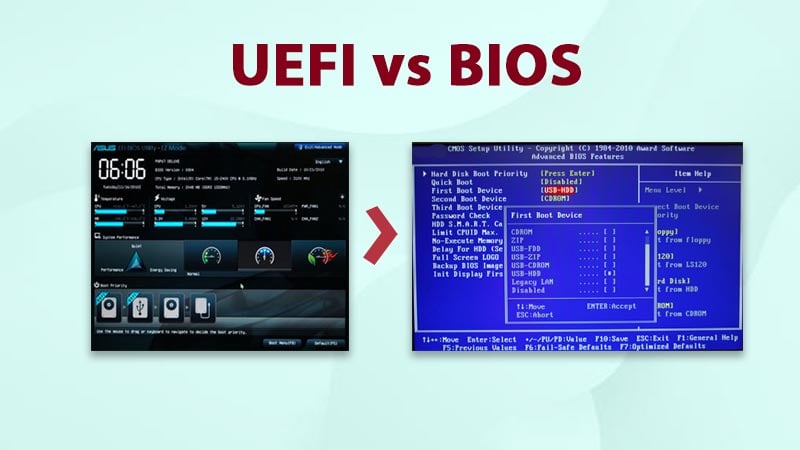
UEFI (Unified Extensible Firmware Interface) یک رابط نرمافزاری بین سیستمعامل و سختافزار سیستم است که جایگزین BIOS قدیمی است. قابلیتها و امکانات بیشتر UEFI به بایوس میدهد از جمله:
- بوت سریع
- پشتیبانی از دیسک های با ظرفیت
- پشتیبانی از گرافیک و اتصال
- امنیت بیشتر
GPT چیست؟
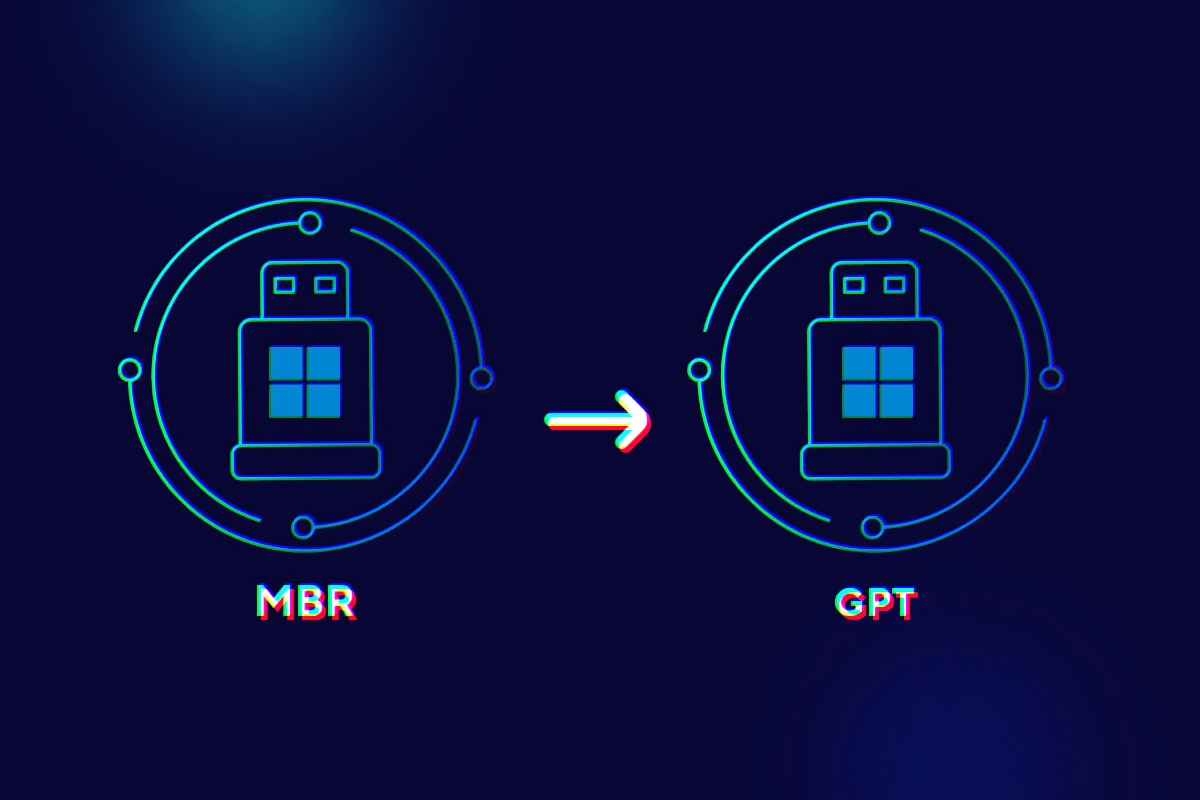
GPT (GUID Partition Table) یک استاندارد جدید برای پارتیشن بندی دیسک های سخت است که جایگزین MBR (Master Boot Record) می شود. GPT قابلیتها و امکانات بیشتر نسبت به MBR ارائه میشود از جمله:
- از دیسکهای با بالاتر از 2 ترابایت پشتیبانی می کند
- پشتیبانی از تعداد بیشتر پارتیشن
- افزایش امنیت و قابلیت اطمینان با استفاده از جداول پارتیشن تکراری
- ذخیره سازی CRC32 برای بررسی صحت داده ها
تفاوت های UEFI و GPT
UEFI و GPT دو فناوری جدید در زمینه بوت و پارتیشنبندی دیسکها هستند که نسبت به روشهای قدیمیتر ارائه میدهند. UEFI جایگزین BIOS قدیمی شده و دارای قابلیت بیشتری برای بوت سریعتر، پشتیبانی از دیسکهای با قابلیت بالاتر از 2 ترابایت و امنیت بیشتر از طریق ویژگی Secure Boot را میکند. این ویژگیها باعث میشوند که کامپیوتر سریعتر و امنتر بوت شود و همچنین میتوان از رابطهای گرافیکی بهتر استفاده کرد.
GPT نیز به عنوان جایگزین MBR معرفی شده و قابلیتهای بیشتری در زمینه پارتیشن بندی دیسکها ارائه میشود. از جمله این قابلیتها میتوان از تعداد بیشتر پارتیشن پشتیبانی کرد (بیش از 4 پارتیشن اصلی در MBR) و پشتیبانی از دیسکهای با قابلیت بالاتر از 2 ترابایت اشاره کرد. همچنین، GPT از جداول پارتیشن تکراری و بررسی صحت دادهها با استفاده از CRC32 بهره میبرد که این ویژگیها امنیت و اطمینان بالاتری نسبت به MBR ارائه میکند. این دو تکنولوژی با هم ترکیب میشوند تا تجربه بهتری از سرعت، امنیت و موقعیت ذخیرهسازی کاربران را داشته باشند. حال وقت آن است آموزش نصب ویندوز 11 در حالت UEFI و GPT را شروع کنیم.
پیشنیازهای نصب ویندوز 11 در حالت UEFI و GPT
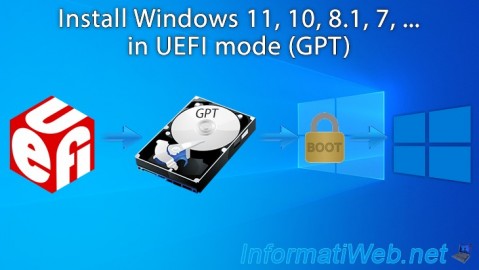
در این بخش از آموزش نصب ویندوز 11 در حالت UEFI و GPT بهتر است با پیشنیازهای آن آشنا شوید که عبارت هستند از:
- کامپیوتر سازگار: بررسی لیست پردازندههای پشتیبانی شده توسط مایکروسافت برای ویندوز 11
- بوت UEFI: فعال کردن بوت UEFI در تنظیمات BIOS
- هارد دیسک GPT: فرمت کردن هارد دیسک به GPT (با ابزارهای پارتیشنبندی مانند Rufus یا Disk Management)
- فایل نصبی ویندوز 11: دانلود فایل نصبی ویندوز 11 از وب سایت مایکروسافت یا استفاده از ابزار Media Creation Tool
مراحل نصب ویندوز 11 در حالت UEFI و GPT
۱- بررسی سیستم مورد نیاز برای نصب ویندوز 11
قبل از شروع آموزش نصب ویندوز 11 در حالت UEFI و GPT ، باید اطمینان حاصل کنید که سیستم شما از این حالت پشتیبانی میکند.
- بررسی UEFI: ابتدا باید وارد بایوس (BIOS) سیستم شوید. برای این کار، هنگام بوت شدن سیستم، کلید مشخص شده (مانند Delete، F2، F10) را فشار دهید تا وارد تنظیمات بایوس شوید. در بخش تنظیمات بوت (Boot) بررسی کنید که سیستم شما از حالت UEFI پشتیبانی میکند یا خیر.
- بررسی GPT: برای بررسی اینکه دیسک سخت شما به حالت GPT پارتیشنبندی شده است یا نه، در ویندوز موجود روی سیستم، ابزار مدیریت دیسک (Disk Management) را باز کنید. روی دیسک سخت راست کلیک کرده و گزینه “Properties” را انتخاب کنید. در تب “Volumes” بررسی کنید که پارتیشن استایل دیسک شما GPT است.
۲. تهیه فایل ISO ویندوز 11
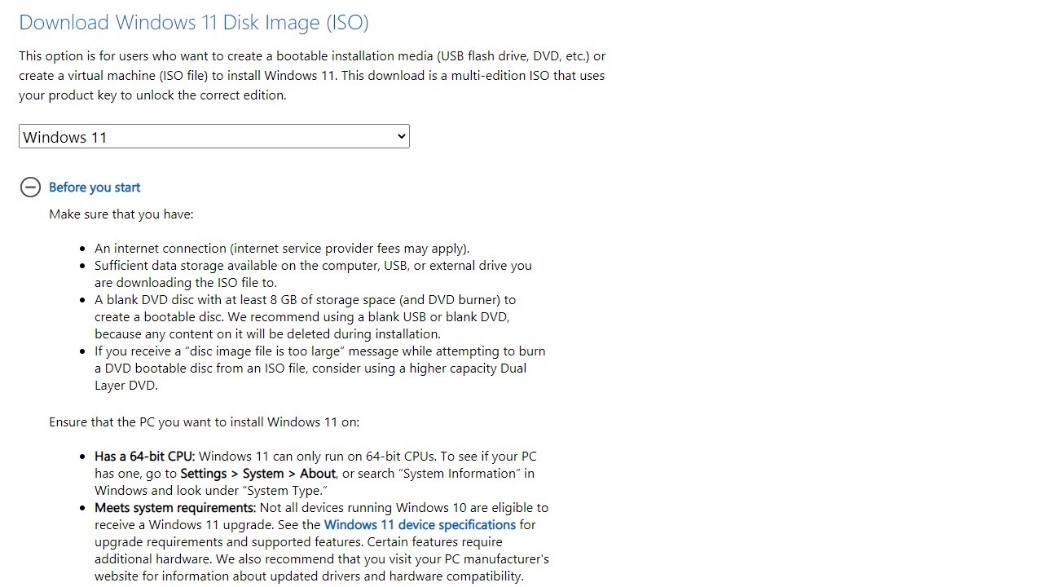
برای نصب ویندوز 11، نیاز به فایل ISO این سیستمعامل دارید. برای دانلود فایل ISO به وبسایت رسمی مایکروسافت مراجعه کنید و فایل ISO ویندوز 11 را دانلود کنید.همچنین برای ایجاد فلش مموری بوتیبل، میتوانید از ابزارهایی مانند Rufus استفاده کنید.
3. ساخت فلش مموری بوتیبل با استفاده از Rufus
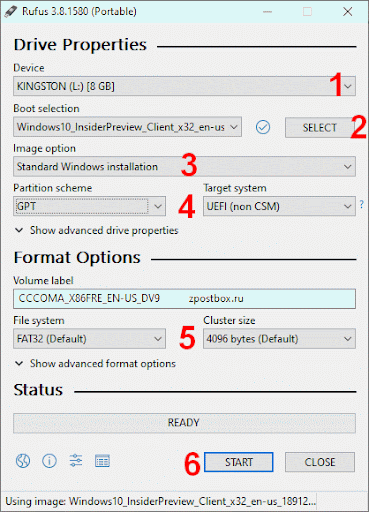
در این مرحله، باید با استفاده از ابزار Rufus یک فلش مموری بوتیبل ایجاد کنید.
- اجرای Rufus: ابزار Rufus را دانلود و اجرا کنید.
- انتخاب فایل ISO: فایل ISO ویندوز 11 که قبلاً دانلود کردهاید را انتخاب کنید.
- تنظیمات مربوط به UEFI و GPT: در بخش Partition scheme گزینه GPT و در بخش Target system گزینه UEFI (non CSM) را انتخاب کنید. سپس بر روی “Start” کلیک کنید تا فلش مموری بوتیبل ایجاد شود.
4. تنظیمات بایوس برای بوت در حالت UEFI
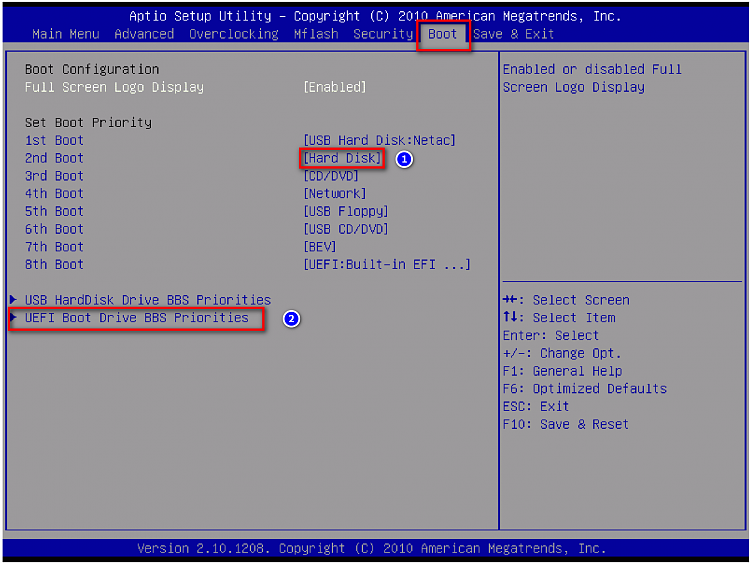
برای ادامه آموزش نصب ویندوز 11 در حالت UEFI و GPT ، باید تنظیمات بایوس سیستم خود را به حالت UEFI تغییر دهید.
- ورود به بایوس: سیستم خود را ریستارت کرده و هنگام بوت شدن، کلید مشخص شده برای ورود به بایوس را فشار دهید.
- تغییر تنظیمات بوت: به بخش Boot Configuration بروید و حالت بوت را به UEFI تغییر دهید.
5. بوت کردن سیستم از فلش مموری
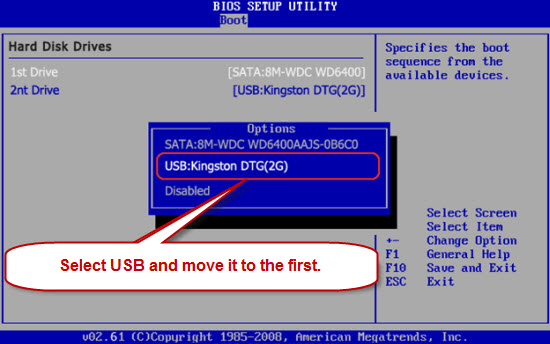
پس از تنظیمات بایوس، سیستم خود را از فلش مموری بوتیبل که قبلاً تهیه کردهاید بوت کنید.
- انتخاب دستگاه بوت: هنگام بوت شدن سیستم، کلید مربوط به انتخاب دستگاه بوت (مانند F12) را فشار دهید و فلش مموری را به عنوان دستگاه بوت انتخاب کنید.
- شروع نصب ویندوز: به صفحه نصب ویندوز هدایت میشوید که میتوانید مراحل نصب را آغاز کنید.
6. پارتیشنبندی دیسک به حالت GPT
در این قسمت از آموزش نصب ویندوز 11 در حالت UEFI و GPT باید دیسک سخت خود را به حالت GPT پارتیشنبندی کنید.
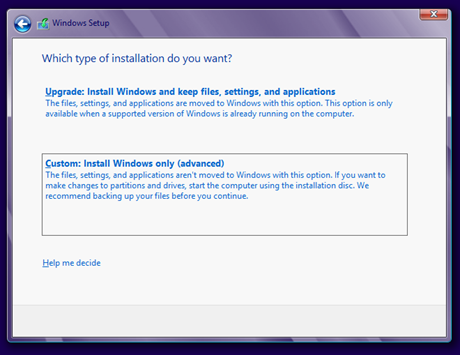
- پارتیشنبندی در محیط نصب ویندوز: در صفحه نصب ویندوز، گزینه “Custom: Install Windows only (advanced)” را انتخاب کنید.
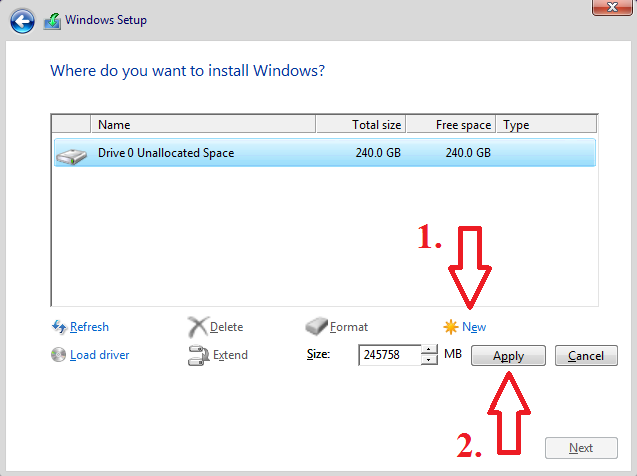
- تبدیل MBR به GPT: اگر دیسک شما به حالت MBR است، همه پارتیشنها را حذف کرده و دیسک را به حالت GPT تبدیل کنید. سپس پارتیشنهای جدید ایجاد کنید.
7. نصب ویندوز 11 بر روی پارتیشن جدید
حال ویندوز 11 را بر روی پارتیشن جدید نصب کنید.
- انتخاب پارتیشن: پارتیشن مورد نظر را انتخاب کرده و روی “Next” کلیک کنید تا نصب ویندوز آغاز شود.
- مراحل نصب: منتظر بمانید تا مراحل نصب به پایان برسد.
8. پیکربندی اولیه ویندوز 11
پس از اتمام نصب، سیستم شما برای اولین بار بوت میشود. تنظیمات اولیه شامل تنظیمات زبان، منطقه زمانی و اتصال به اینترنت است. این مراحل را با دقت انجام دهید تا ویندوز شما به درستی پیکربندی شود.
9. نصب درایورها و نرمافزارهای ضروری
پس از پیکربندی اولیه، باید درایورها و نرمافزارهای ضروری را نصب کنید.
- نصب درایورها: درایورهای گرافیک، صدا، شبکه و سایر سختافزارهای سیستم را نصب کنید.
- نصب نرمافزارهای ضروری: برنامههای مورد نیاز خود را نصب کنید تا سیستم آماده استفاده شود.
10. فعالسازی ویندوز 11 با لایسنس کیان رایا
حالا که آموزش نصب ویندوز 11 در حالت UEFI و GPT به اتمام رسید. حالا نوبت به فعالسازی ویندوز 11 با استفاده از لایسنس معتبر کیان رایا میرسد.
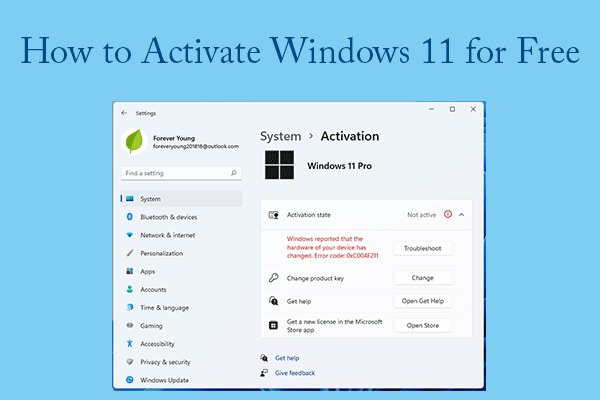
- وارد کردن لایسنس: به تنظیمات ویندوز رفته و در بخش Activation، کلید لایسنس کیان رایا را وارد کنید.
- فعالسازی: پس از وارد کردن لایسنس، ویندوز شما فعال میشود و میتوانید از تمامی امکانات آن بهرهمند شوید.
چرا باید ویندوز 11 را در حالت UEFI و GPT نصب کنیم؟
آموزش نصب ویندوز 11 در حالت UEFI و GPT – چند دلیل کلیدی برای نصب ویندوز 11 در حالت UEFI و GPT وجود دارد:
مزایای UEFI:
- بوت سریعتر: UEFI به طور قابل توجهی سریعتر از BIOS سنتی بوت می شود. این به دلیل فرآیند ساده تر راه اندازی و بارگذاری درایورها است.
- امنیت بیشتر: UEFI از قابلیت های امنیتی پیشرفته ای مانند Secure Boot پشتیبانی می کند که می تواند از سیستم شما در برابر بدافزار و حملات دیگر محافظت کند.
- پشتیبانی از هارد دیسک های بزرگتر: UEFI از پارتیشن بندی GPT پشتیبانی می کند که به شما امکان می دهد از هارد دیسک های بزرگتر از 2 ترابایت استفاده کنید.
- ثبات بیشتر: UEFI به طور کلی از BIOS سنتی پایدارتر است.
مزایای GPT:
- پشتیبانی از هارد دیسک های بزرگتر: همانطور که قبلاً ذکر شد، GPT از هارد دیسک های بزرگتر از 2 ترابایت پشتیبانی می کند.
- مدیریت پارتیشن بندی کارآمدتر: GPT از طرح پارتیشن بندی GUID استفاده می کند که کارآمدتر از طرح MBR سنتی است. این امر به ویژه در هارد دیسک های بزرگتر مفید است.
- قابلیت اطمینان بیشتر: GPT از پارتیشن های اضافی برای ذخیره اطلاعات مهم مانند جدول پارتیشن استفاده می کند که می تواند در صورت خرابی داده ها، بازیابی داده ها را آسان تر کند.
نیاز ویندوز 11:
به طور خاص، ویندوز 11 برای نصب به سیستم عامل مبتنی بر UEFI با پارتیشن بندی GPT نیاز دارد. این به دلیل الزامات امنیتی و عملکردی سیستم عامل است. در حالی که ممکن است راه هایی برای دور زدن این الزامات وجود داشته باشد، به شدت توصیه می شود ویندوز 11 را در حالت UEFI و GPT برای بهترین تجربه و امنیت نصب کنید.
مشکلات استفاده از نسخههای کرکشده ویندوز 11
۱- عدم امنیت: نسخههای کرکشده ویندوز 11 غالباً حاوی بدافزار و ویروس هستند که امنیت اطلاعات شما را به خطر میاندازند.
۲- عدم بهروزرسانی: با استفاده از نسخههای کرکشده، به بهروزرسانیهای امنیتی و ویژگیهای جدید ویندوز 11 دسترسی نخواهید داشت.
۳- غیرقانونی: استفاده از نسخههای کر
چرا لایسنس ویندوز 11 را از کیان رایا تهیه کنیم؟
- لایسنسهای اورجینال: کیان رایا فقط لایسنسهای ویندوز 11 اورجینال و معتبر را ارائه میدهد.
- پشتیبانی جامع: تیم پشتیبانی کیان رایا در تمام مراحل نصب و فعالسازی ویندوز 11 در کنار شما خواهد بود.
- قیمت مناسب: کیان رایا لایسنسهای ویندوز 11 را با قیمتهای مناسب و مقرون به صرفه ارائه میدهد.
- امنیت اطلاعات: با خرید لایسنس اورجینال از کیان رایا، از امنیت اطلاعات خود محافظت کنید.
- بهروزرسانیهای منظم: با لایسنس اورجینال، به تمام بهروزرسانیها و ویژگیهای جدید ویندوز 11 دسترسی خواهید داشت.
قیمت خرید لایسنس ویندوز 11 را از کیان رایا
کیان رایا با ارائه لایسنسهای اورجینال ویندوز 11، این امکان را برای شما فراهم میکند تا از این سیستم عامل محبوب با قیمتی مناسب و به صرفه استفاده کنید.
قیمت لایسنس ویندوز 11 در کیان رایا بر اساس نوع لایسنس و امکاناتی که ارائه میدهد، متفاوت است. به طور کلی، کیان رایا لایسنسهای ویندوز 11 را در دو دسته کلی ارائه میدهد:
- لایسنسهای OEM: این نوع لایسنسها به همراه مادربرد یا کامپیوتر جدید ارائه میشوند و معمولا غیرقابل انتقال به سیستم دیگری هستند. قیمت لایسنسهای OEM ویندوز 11 در کیان رایا به طور قابل توجهی از لایسنسهای Retail کمتر است.
- لایسنسهای Retail: این نوع لایسنسها را میتوان برای هر کامپیوتری استفاده کرد و قابلیت انتقال به سیستم دیگری را نیز دارند. قیمت لایسنسهای Retail ویندوز 11 در کیان رایا به دلیل انعطافپذیری بیشتر، از لایسنسهای OEM بالاتر است.
علاوه بر نوع لایسنس، نسخه ویندوز 11 نیز بر قیمت نهایی آن تاثیرگذار خواهد بود. به طور مثال، لایسنس ویندوز 11 Pro معمولاً از لایسنس ویندوز 11 Home قیمت بالاتری دارد.
کیان رایا با ارائه تخفیفهای دورهای و جشنوارههای مختلف، این امکان را برای شما فراهم میکند تا لایسنس ویندوز 11 را با قیمتی حتی مناسبتر خریداری کنید. برای پاسخ به سوالات در مورد آموزش نصب ویندوز 11 در حالت UEFI و GPT و جهت اطلاع از قیمت دقیق لایسنس ویندوز 11 مورد نظر خود، میتوانید از وب سایت کیان رایا دیدن کنید و یا با تیم پشتیبانی این مجموعه تماس بگیرید.
0 Comments