

مقدمه
ارور Disk Boot Failure ویندوز 11 معمولاً به دلیل مشکلات سخت افزاری یا نرم افزاری در فرآیند بوت سیستم ایجاد می شود. همچنین، نیازمند بررسی دقیق و اعمال راه حل های مناسب است. ارور Disk Boot Failure یکی از مشکلات رایجی می باشد که کاربران ویندوز 11 ممکن است با آن مواجه شوند. در این مقاله، به بررسی علل محتمل این ارور و ارائه راه حل های مناسب برای رفع آن خواهیم پرداخت.

علل ارور Disk Boot Failure ویندوز 11
ارور Disk Boot Failure ویندوز 11 یکی از مشکلات جدی است که می تواند باعث عدم توانایی سیستم در بوت شدن شود. این ارور معمولاً به دلایل متعددی رخ می دهد که در ادامه به بررسی مهم ترین آن ها می پردازیم:
- مشکلات سخت افزاری:
- خرابی هارد دیسک: یکی از دلایل اصلی ارور Disk Boot Failure ویندوز 11 می تواند خرابی هارد دیسک باشد. این مشکل می تواند به دلیل بدسکتورها، آسیب های فیزیکی یا فرسودگی هارد دیسک رخ دهد.
- اتصالات ناپایدار: مشکلات در اتصالات کابل های هارد دیسک به مادربورد نیز می تواند باعث بروز این ارور شود.
- مشکلات در مادربورد: خرابی در بخش های مختلف مادربورد، مانند کنترلرهای SATA یا IDE، می تواند منجر به این مشکل شود.
- مشکلات نرم افزاری:
- بوت سکتور خراب: بوت سکتور هارد دیسک، که اطلاعات مربوط به بوت شدن سیستم را ذخیره می کند، ممکن است خراب شده باشد.
- تنظیمات نادرست :BIOS/UEFI تنظیمات نادرست در BIOS یا UEFI می تواند باعث شود که سیستم نتواند از هارد دیسک بوت گردد.
- ویروس ها و بدافزارها: ویروس ها و بدافزارها می توانند فایل های بوت سیستم را خراب کنند و منجر به بروز این ارور شوند.
راه حل های رفع ارور Disk Boot Failure ویندوز 11
در قسمت زیر راه حل هایی برای رفع ارور Disk Boot Failure پیشنهاد شده است.
- بررسی اتصالات هارد دیسک:
- سیستم را خاموش کنید و کیس کامپیوتر را باز نمایید.
- اتصالات کابل های SATA یا IDE هارد دیسک را بررسی کنید و مطمئن شوید که به درستی متصل شده اند.
- در صورت امکان، از یک کابل دیگر استفاده کنید تا اطمینان حاصل نمایید که کابل اصلی خراب نیست.
- تست هارد دیسک:
- برای رفع ارور Disk Boot Failure توصیه می شود سیستم را با استفاده از یک سی دی یا یواس بی بوت ویندوز راه اندازی کنید.
- وارد بخش تعمیر (Repair) شوید و ابزارهای تست دیسک مانند (CHKDSK) را اجرا کنید تا بدسکتورها و مشکلات دیگر شناسایی و برطرف شوند.
- تنظیمات BIOS/UEFI:
- سیستم را روشن کنید و با فشردن کلیدهای Del، F2، یا F12 وارد تنظیمات BIOS یا UEFI شوید (بسته به مدل مادربورد).
- مطمئن شوید که هارد دیسک به درستی شناسایی شده و در اولویت بوت قرار دارد.
- تنظیمات بوت را بررسی کرده و در صورت نیاز، به حالت پیش فرض بازگردانید.
- ترمیم بوت سکتور:
- برای رفع ارور Disk Boot Failure، سیستم را با استفاده از دیسک یا فلش بوت ویندوز راه اندازی کنید.
- وارد بخش تعمیر (Repair) شوید و خط فرمان (Command Prompt) را باز کنید.
- دستورات زیر را به ترتیب وارد کنید:
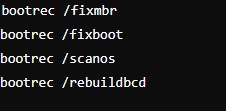
- این دستورات بوت سکتور و بوت کاتالوگ سیستم را تعمیر می کنند.
- اسکن سیستم برای ویروس ها و بدافزارها:
- با استفاده از یک نرم افزار ضد ویروس معتبر، سیستم را به صورت کامل اسکن کنید تا ویروس ها و بدافزارها شناسایی و حذف شوند.
- بازیابی اطلاعات و تعویض هارد دیسک:
- اگر هیچ یک از راه حل های فوق مؤثر نبودند، احتمالاً هارد دیسک شما دچار خرابی فیزیکی شده است.
- در این صورت، از اطلاعات مهم خود نسخه پشتیبان تهیه کنید و به فکر تعویض هارد دیسک باشید.
در نهایت، اهمیت داشتن نسخه پشتیبان از داده های مهم و مراجعه به تکنسین های متخصص در صورت نیاز از جمله نکات مهمی است که در مواجهه با ارور Disk Boot Failure ویندوز 11 باید مد نظر قرار گیرد.
نتیجه گیری
ارور Disk Boot Failure ویندوز 11 می تواند به دلایل مختلفی از جمله مشکلات سخت افزاری و نرم افزاری رخ دهد. با بررسی و رفع مشکلات احتمالی مانند خرابی هارد دیسک، اتصالات ناپایدار، تنظیمات نادرست BIOS/UEFI و مشکلات بوت سکتور، می توان این ارور را برطرف کرد. در صورت عدم موفقیت، ممکن است نیاز به تعویض هارد دیسک داشته باشید. رعایت این نکات می تواند به شما در حل این مشکل کمک کند و سیستم شما را به حالت عادی بازگرداند.
کلام آخر
با خرید لایسنس و مجوز نرمافزاری از کیان رایا، شما به سادگی و با اطمینان محصولات اصلی و با کیفیت را برای رفع ارور Disk Boot Failure تهیه خواهید کرد. تیم پشتیبانی مجرب کیان رایا همواره در کنار شما است تا تجربه ای بی نظیر از خرید و استفاده از نرم افزارهای قانونی داشته باشید. تنوع گسترده محصولات، تحویل فوری، امنیت بالا و ضمانت بازگشت وجه از ویژگی های برجسته این پلتفرم است. همین حالا خرید کنید و از مزایای بی شمار کیان رایا بهره مند شوید.
0 Comments