

تفاوت تسک بار ویندوز ۱۰ و ۱۱ چیست؟ در این مقاله از کیان رایا میخواهیم به بررسی به روزرسانیای که در بخش تسک بار به وجود آمده، بپردازیم. برای مقایسه تسک بار ویندوز 10 و 11، ابتدا این قسمت از سیستم عامل ویندوز را معرفی کرده و سپس فیچرهایی که در آنها متفاوت هستند را شرح میدهیم. شما کاربران میتوانید برای دریافت جزئیات بیشتر، مقالات سایت ما را دنبال کنید.
تسک بار ویندوز چیست؟
تسک بار یا Taskbar یا نوار وظیفه، یکی از امکانات ویندوز در نسخههای مختلف است که چشم ما همیشه به دیدن آن عادت کرده و در ورژنهای این سیستم عامل، تم متفاوتی دارد. قبل از اینکه به بررسی تفاوت تسک بار ویندوز ۱۰ و ۱۱ بپردازیم، بهتر است با این قسمت از ویژگیهای ویندوز بیشتر آشنا شویم که در این خصوص میتوان گفت:
تسک بار یک نوار در پایین صفحه اصلی ویندوز است که میتوانید به کمک آن برای دسترسی سریعتر به برنامههای کاربردی، تنظیمات و سرچ ویندوز اقدام کنید. هر نوار تسک بار از چهار قسمت اصلی تشکیل میشود که عبارتند از:
- نوتیفیکیشنها و زمان ویندوز: این قسمت در سمت راست قرار گرفته و شامل اجزای مختلفی است که عبارتند از: نوتیفیکشنها، زمان و تاریخ، زبان کیبورد، صدا، وضعیت وای فای و گزینه More که میتوانید از طریق آن، آیکن برنامههای فعال در پس زمینه را مشاهده کنید. توجه نمایید که در بخش نوتیفیکیشنها، یک کشو از سمت راست باز میشود که میتوانید برخی از گزینههای دسترسی سریع مانند بلوتوث، حالت شب و غیره را فعال نمایید.
- برنامههای پین شده: این قسمت خود از 2 بخش تشکیل میشود. اولی برنامههایی است که در Taskbar پین شدهاند و معمولا شامل نرم افزارهایی هستند که به دسترسی سریع آنها نیاز دارید. دوم برنامههای فعال میباشند که میتوانید با یک بار کلیک روی آنها، این برنامه را Minimize میشود.
- سرچ بار: شما میتوانید برای جستجوی سریع برنامهها درون ویندوز یا سرچ سریع در اینترنت از این قسمت استفاده کنید.
- Start: با زدن گزینه استارت، نواری از برنامههای مختلفی که روی ویندوز نصب شدهاند، گزینههای خاموش کردن کامپیوتر، حالت خواب، اکانتهای ویندوز و نیز برنامههای پین شده را نمایش میدهد. همچنین شما میتوانید از طریق این قسمت، نسبت به مشاهده اکانت ویندوزی که در آن لاگین هستید، اقدام کنید.
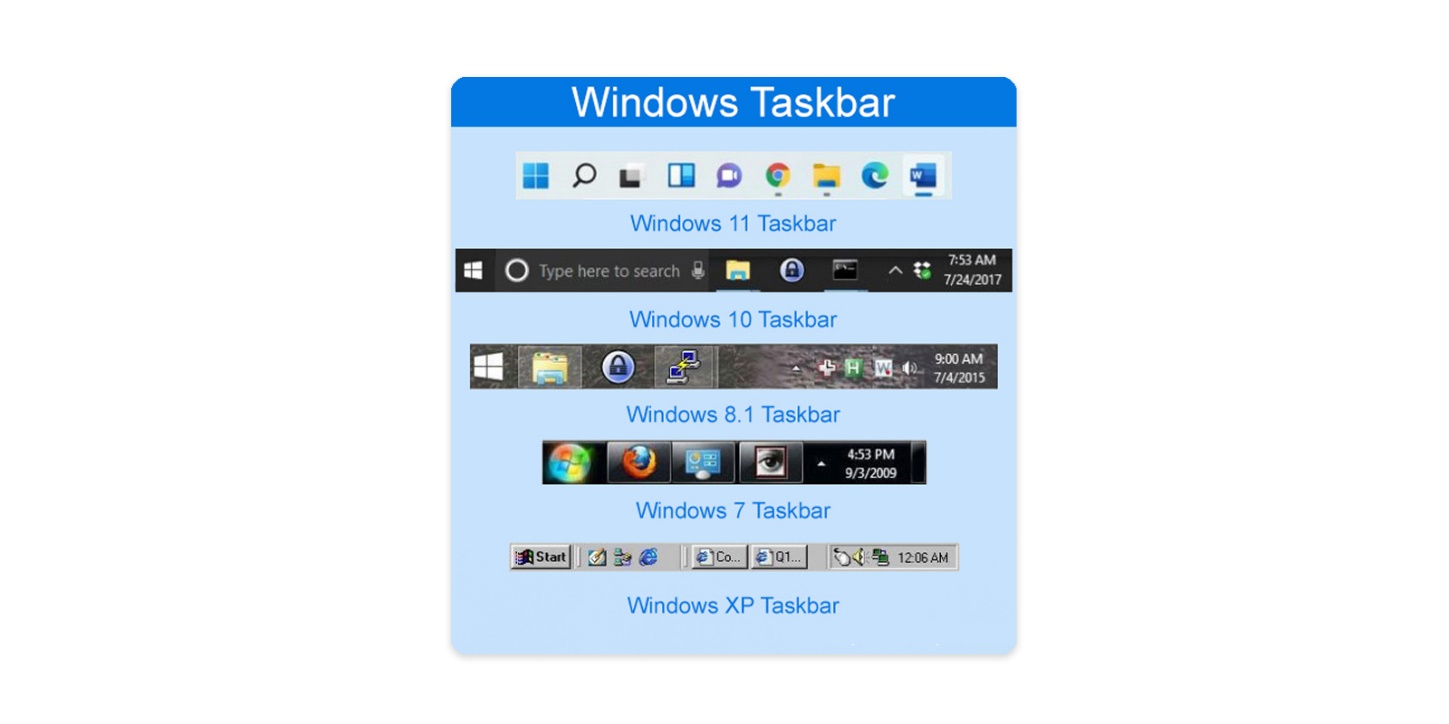
تفاوت تسک بار ویندوز ۱۰ و ۱۱ چیست؟
برای آنکه با تفاوت نسخههای ویندوز آشنا شوید، میخواهیم در ادامه تفاوت تسک بار ویندوز ۱۰ و ۱۱ را به شما معرفی کنیم. یکی از تغییراتی که در ویندوز 11 قابل مشاهده است، طراحی جدید تسک بار میباشد. راجع به این تفاوتها میتوان گفت:
- محل قرارگیری: در ویندوز 11 اکنون شما میتوانید تسک بار را در وسط ویندوز بیاورید. این کار میتواند برای کسانی که بر میانه صفحه اصلی ویندوز متمرکز هستند، بسیار مفید باشد. در کل حالت کلاسیک تسک بار تغییر کرده و استایل مدرنتری دارد. البته در ویندوز 11 امکان قرار دادن آن در جای قدیمی و سمت چپ وجود دارد.
- کورتانا و ادغام آن: یکی دیگر از مواردی که تغییر داشته، نوار کورتانا است. کورتانا یک دستیار شخصی ویندوز میباشد که مایکروسافت آن را برای استفاده از موتور جستجوی بینگ به کار گرفته و در نسخههای مختلف ویندوز وجود دارد. در ویندوز 11، این فیچر از قسمت جستجو جدا شده و بنابر گفته مایکروسافت، دیگر در نوار وظیفه ادغام نمیشود. این در حالی است که در ویندوز 10، کورتانا در تسک بار ادغام شده بود.
- نمایش تمام برنامهها: یکی از قابلیتهای ویندوز 11 در بخش Start، امکان نمایش تمام برنامهها است. در این حالت کافیست گزینه All apps را بزنید تا لیست کاملی از این نرم افزارهای نصب شده در ویندوز را مشاهده کنید.
- جابهجایی دکمه تنظیمات، اسناد و تصاویر: در ویندوز 10، شما میتوانید این 3 گزینه را در بخش Start قسمت چپ آن مشاهده کنید. با این حال در ویندوز 11 این موارد در نوار پایینی این بخش قرار گرفتهاند. البته اگر این 3 گزینه را مشاهده نمیکنید، باید از طریق settings menu، قسمت Folders مواردی که میخواهید نمایش داده شوند را فعال (Toggle) کنید. همچنین امکان نمایش گزینههای بیشتر مانند دانلودها و غیره نیز وجود دارند.
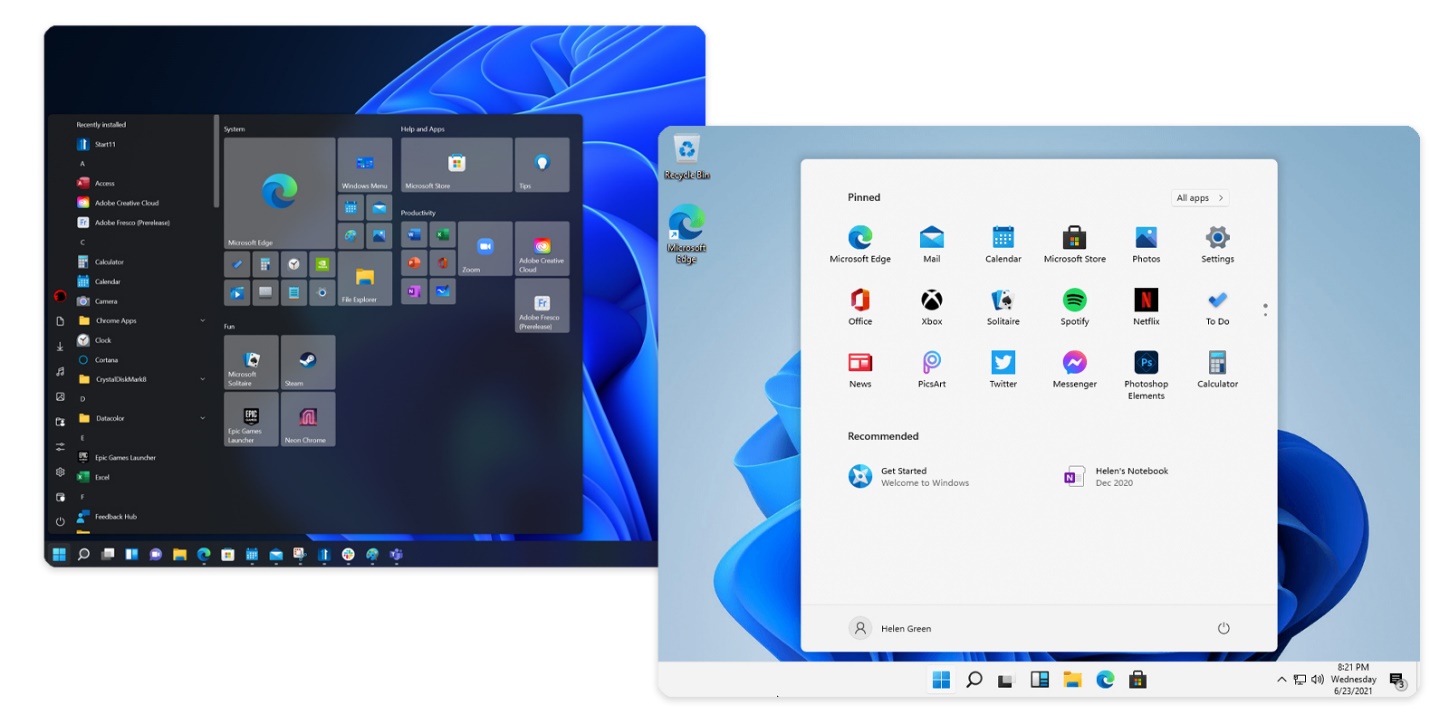
دیگر تفاوتها در ساختار تسک بار ویندوز 10 و 11؟
همچنین از دیگر مواردی که باید برای بررسی تفاوت تسک بار ویندوز ۱۰ و ۱۱ بیان کرد، عبارتند از:
- حذف حالت کاشی: اگر اشاره گر موس را روی برنامههای پین شده در تسک بار ویندوز 10 ببرید، حالت کاشی مانندی ایجاد میشود. این استایل در ویندوز 11 وجود ندارد. همچنین این حالت در بخش برنامههای پین شده نیز وجود دارند.
- جایگزینی قسمت Meet Now: در نسخه 11 ویندوز، ویژگی Meet Now از Skype که در ویندوز 10 وجود داشت با Teams ادغام شده است.
- حذف حالت تبلت: در ویندوز 11 گزینه خاموش و روشن کردن حالت تبلت در تسک بار حذف شده است.
- انیمیشنهای آیکون تسک بار: یکی دیگر از مواردی که میتوان در این قسمت برای مقایسه ویندوز 10 و 11 در تسک بار آنها بیان کرد، انیمیشنهای آیکونها هستند. مثلا وضعیت پنجره جدید باز شده، حالت بانس برای باز شدن پنجره شدید از طریق تسک بار یا دانلود درون برنامهای، انیمیشن متفاوتی دارند.
- عدم امکان تغییر محل تسک بار: در ویندوز 11 شما نمیتوانید محل نوار وظیفه را تغییر دهید. البته این فیچر ممکن است با یکسری تنظیمات پیشرفتهتر قابل انجام باشد.
- استایل شفاف: شما میتوانید در تسک بار ویندوز 11، امکان شفاف کردن نوار وظیفه را داشته باشید.
- امکان تنظیم اندازه تسک بار: شما میتوانید سایز نوار وظیفه را در ویندوز 11 تغییر دهید.
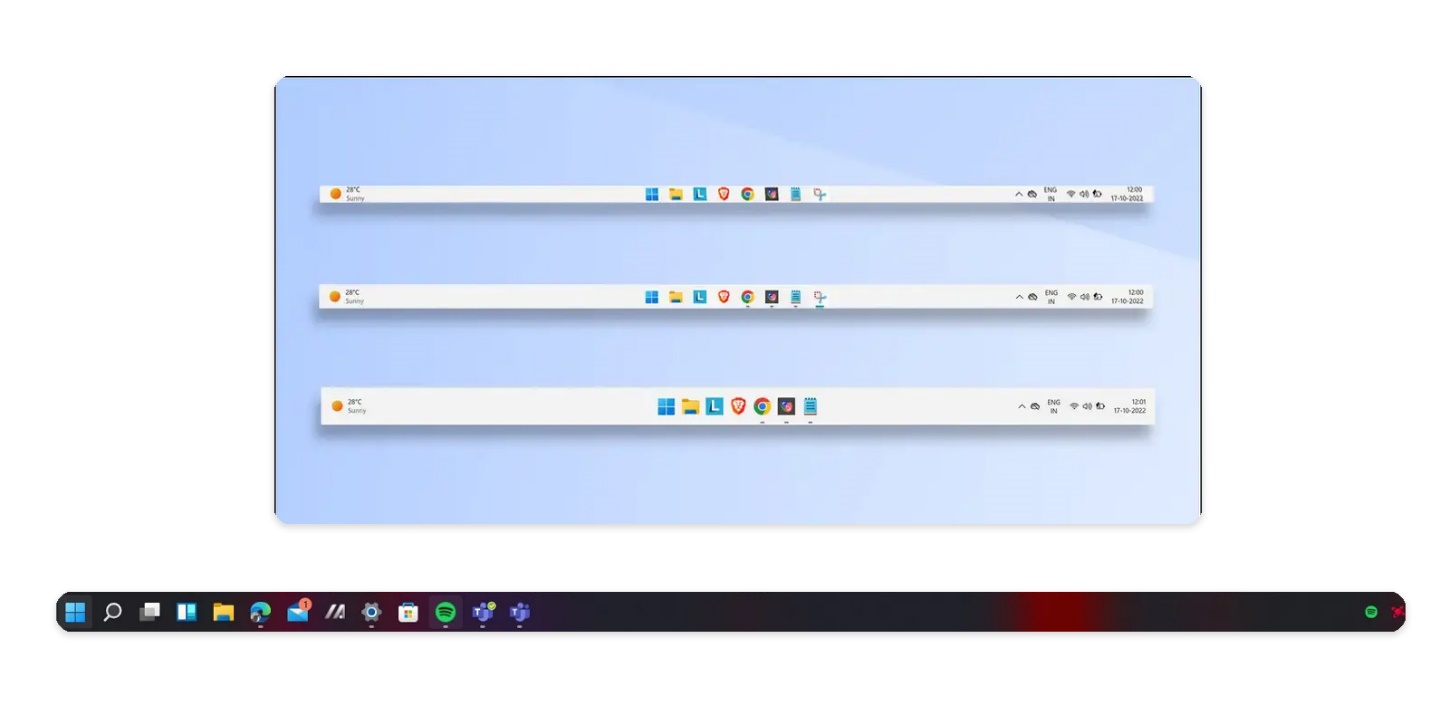
پرسش های متداول کاربران
حال در مورد پرسشهایی که ممکن است شما کاربران راجع به تفاوت تسک بار ویندوز ۱۰ و ۱۱ داشته باشید میتوان گفت:
- ساختار تسک بار ویندوز 10 و 11 چه تفاوتهایی کردهاند؟
همانطور که گفتیم در بخش بالا برای بررسی و مقایسه ویندوز 10 و 11 در تسک بارها گفتیم، محل قرار گرفتن نوار وظیفیه و اندازه آنها فرق کردهاند.
- آیا میتوان استایل تسک بار ویندوز 11 را به 10 تغییر داد؟
بله تا حدودی شما میتوانید همان حالت کلاسیک را که به آن عادت کردهاید در ویندوز 11 اعمال نمایید.

0 Comments