

آموزش نصب ویندوز ۱۱ چگونه است؟ چطور به صورت اصولی و بدون هیچ گونه مشکل این سیستم عامل را نصب کنیم؟ اگر شما هم به دنبال آموزش ویدیویی و تصویری نصب ویندوز 11 هستید، کافیست این مقاله را تا انتها دنبال کنید. تمام مراحل به صورت قدم به قدم و به شیوه اصولی برای شما تشریح شده که میتوانید با توجه به آخرین بروزرسانی، نصب ویندوز را انجام دهید.
معرفی ویندوز 11
قبل از اینکه به آموزش نصب ویندوز ۱۱ بپردازیم، لازم است راجع به معرفی این سیستم عامل توضیحات کوتاهی را بیان نماییم. در این خصوص باید گفت ویندوز 11 آخرین نسخه سیستم عاملی است که کاربران میتوانند از کمپانی مایکروسافت برای تعامل با کامپیوتر و لپ تاپهای خود آن را دریافت نمایند. ویندوز، سیستم عاملی است که شرکت مایکروسافت اولین بار در سال 1985 با انتشار ویندوز 1 به عنوان یک واسط گرافیکی آن را عرضه کرد. حال پس از +36 سال و با انتشار 11 سری به آخرین نسخه رسیدهایم.
برخی از مهمترین ویژگیهایی که میتوان در ویندوز 11 مشاهده کرد عبارتند از:
- Copilot in Windows 11: در این نسخه یک دستیار هوش مصنوعی در نظر گرفته شده است که میتوانید اطلاعات و راهنماییهای بیشتری را که مدنظر دارید را به راحتی با گفتگو با این هوش مصنوعی انجام دهید.
- تشخیص صدا: یکی از ویژگیهای جدید ویندوز 11، امکان خواندن متن با صدای طبیعی و تشخیص صدا است. شما میتوانید متن را با صدای انسانی خوانده و یا زیرنویسهای زنده را مشاهده کنید.
- پشتیبان گیری: قابلیت Windows Backup این امکان را فراهم ساخته است که برخی تنظیمات، فایلها و برنامههایی که مدنظر شما هستند را از رایانه قدیمی، بکاپ بگیرید.
فیچرهای جدید و کاربردی بسیاری در ویندوز 11 قرار داده شدهاند که از جمله آنها باید به Snap assist، Desktop groups و همگام سازی کامپیوتر و تلفن، کاربری و امنیت بیشتر و Auto HDR اشاره نمود.
آموزش نصب ویندوز 11
فرقی نمیکند برای آموزش کامل نصب ویندوز 11 روی لپ تاپ اقدام میکنید یا روی سایر سخت افزارهای دیگر. روش نصب غالبا روی همه دستگاهها یکسان است. در ادامه تلاش میکنیم به صورت جامع آموزش نصب را برای شما توضیح دهیم.
مراحل مقدماتی آموزش دانلود و نصب ویندوز 11
توصیه میکنیم برای نصب ویندوز 11، ابتدا یک حافظه SSD را در نظر بگیرید تا از سرعت بالای کارکردن با ویندوز لذت ببرید. همچنین حتما ابتدا به برنامه This PC ویندوز خود مراجعه کرده و حافظهی سخت افزاری که میخواهید ویندوز را روی آن نصب کنید، مشاهده نمایید. در این حالت است که میتوانید در زمان انتخاب محل نصب، با توجه به ظرفیت حافظهها، درایو مدنظر خود را تعیین نمایید.
همچنین برای آنکه اقدام به آموزش نصب ویندوز ۱۱ نمایید، میبایست یک فلش ترجیحا از نوع USB 3 که سرعت بالاتری دارد را نیز تهیه نمایید. این سخت افزار میتواند فایل ایزو ویندوز دریافتی از سایت مایکروسافت را با کمک نرم افزاری به نام Rufus، بوتیبل کرده و امکان نصب به صورت یک حافظه ذخیره سازی مجزا را ارائه دهد.
پس تا این قسمت:
- یک حافظه SSD به عنوان درایو نصبی ویندوز،
- یک فلش با حافظه حداقل 10 گیگابایت،
- برنامه Rufus
را نیاز دارید.
آموزش بوتیبل کردن ویندوز در فلش
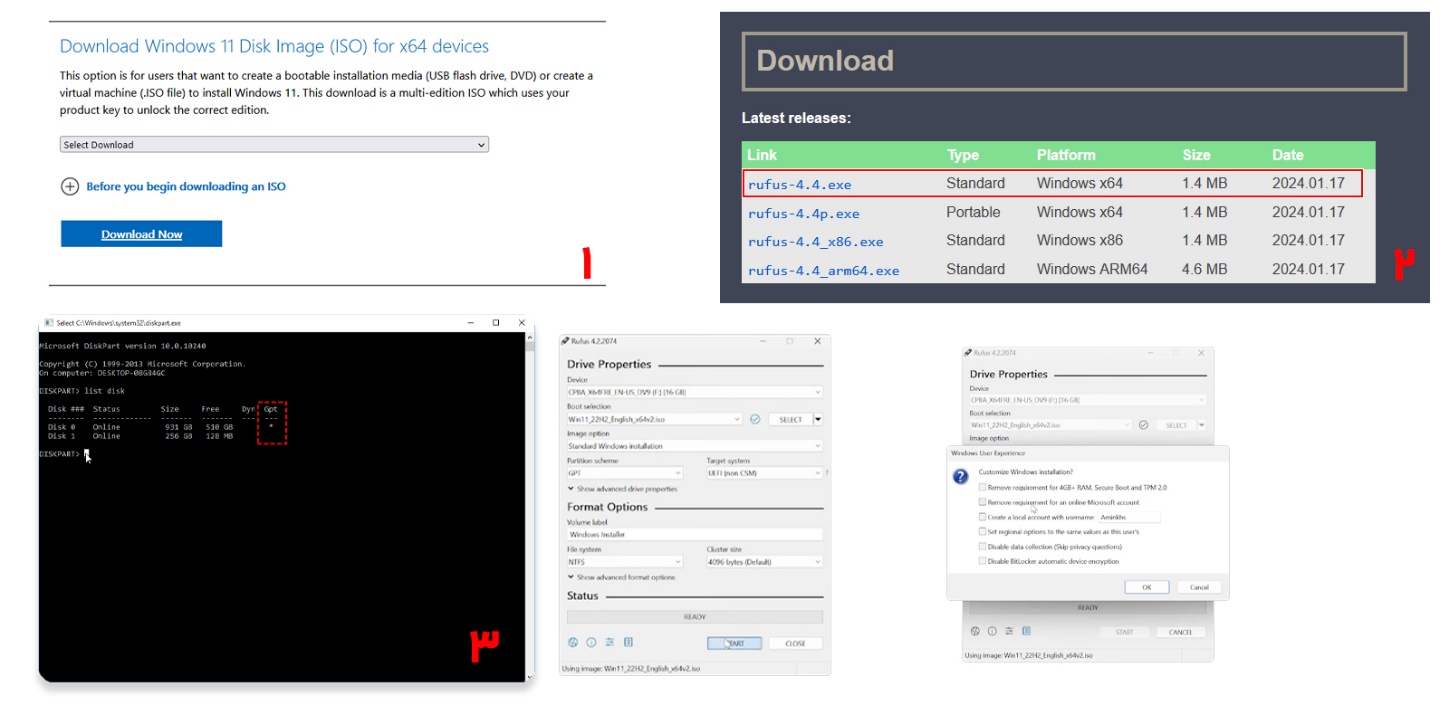
با فراهم کردن موارد بالا، ابتدا به سایت مایکروسافت برای دانلود ویندوز 11 بروید. برای این کار کافیست عبارت ” Download Windows 11″ را در گوگل بررسی کنید. حال میتوانید مستقیما به سایت مایکروسافت مراجعه نمایید. حال در این صفحه، مایکروسافت شیوههای مختلفی را برای دانلود و نصب این سیستم عامل ارائه میدهد که عبارتند از:
- نصب به کمک Windows 11 Installation Assistant که مایکروسافت این روش را پیشنهاد میکند. البته این روش برای کسانی است که ویندوز 10 را داشته و از آن به ویندوز 11 مهاجرت میکنند. در این حالت شما باید ویندوز 10 با لایسنس را داشته باشید و کامپیوتر حداقل 9 گیگ را برای نصب داشته باشد.
- نصب به روش ساخت Windows 11 Installation Media: در این حالت باید لایسنس ویندوز 11 را داشته باشید و یا ویندوز 10 با لایسنس نصب کرده باشید.
- روش سوم دانلود فایل ایزو و نصب ویندوز 11 با بوت است که این روش را در آموزش نصب ویندوز ۱۱ به طور کامل ادامه میدهیم. توجه کنید که این روش برای دستگاهها با معماری x64 بوده و به کاربرانی توصیه میشود که میخواهند از طریق یک فلش یا DVD بوتیبل شده اقدام به نصب ویندوز کنند.
در روش سوم بر روی گزینه Download Now کلیک کنید تا فایل ایزو برای شما دانلود شود. تا اینجا قدم اول را انجام دادیم.
حال باید برای نصب برنامه Rufus اقدام کنید. کافیست به وبسایت این برنامه به نشانی rufus.ie/en مراجعه کرده و در باکس Download، روی یک نسخه برای دانلود با توجه به سیستم خود کلیک کنید. مثلا rufus-4.4.exe را بزنید تا فایل نصبی دانلود شود. حال این برنامه را نصب نمایید. قدم دوم در این قسمت انجام شد.
با انجام قدم اول و دوم در آموزش نصب ویندوز ۱۱، ابتدا فلش را به کامپیوتر متصل کرده و برنامه Rufus را اجرا کنید. بر روی گزینه Select کلیک کرده و فایل iso ویندوز 11 را انتخاب کنید. نیازی نیست بقیه تنظیمات را تغییر دهید به جز چند مورد مهم زیر:
- بخش Partition Scheme باید مطابق با فضای ذخیره سازی شما انتخاب شود. برای این کار cmd ویندوز را با دسترسی ادمین باز کرده، دستور diskpart را نوشته و اینتر بزنید. حال عبارت list disk را نیز مجددا نوشته و دکمه اینتر را فشار دهید. حال برای درایوی که میخواهید ویندوز روی آن نصب شود، زیر ستون GPT علامت * وجود داشته باشد، باید این بخش را در برنامه Rufus روی GPT قرار دهید. در غیر اینصورت اگر علامت * زیر ستون GPT نباشد، گزینه را روی MBR قرار دهید.
- بقیه گزینهها را همانند تصویر زیر قرار داده و گزینه Start بزنید. در پنجره جدید نیازی نیست دکمهها را فعال کرده و بدون انتخاب هیچ گزینهای، دکمه OK را بزنید.
اجازه دهید تا کار بوتیبل شدن تمام شود.
آموزش نصب ویندوز ۱۱ در بوت کامپیوتر
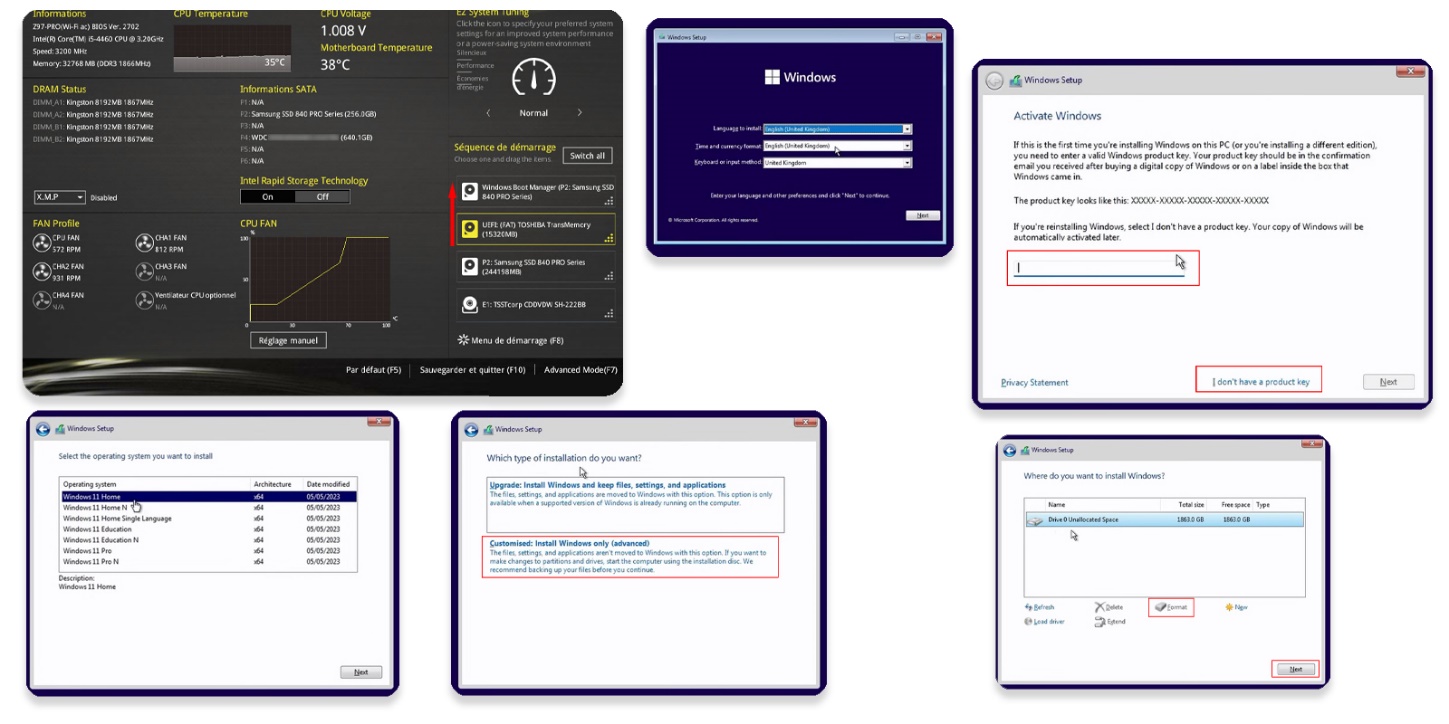
با گذراندن مراحل اول تا سوم از آموزش نصب ویندوز ۱۱، حال نوبت آن است که حجم درایوی که میخواهید ویندوز روی آن نصب شود را چک کرده و کامپیوتر را ریستارت کنید. حال باید به بایوس کامپیوتر وارد شوید. برای این کار باید گزینه Del، F3 یا غیره (بسته به لپ تاپ یا کامپیوتر) را در هنگام لود کامپیوتر فشار دهید تا وارد این بخش شوید.
حال باید Boot Priority یا اولویت بوت کردن را تغییر دهید و حافظه فلش را بالاتر از هارد قرار دهید. چراکه کامپیوتر بتواند ابتدا محتوای فلش که فایل نصب ویندوز است را بالا بیاورد. کار تمام است و با انتخاب گزینه F10، تنظیمات بایوس را ذخیره کرده و خارج شوید. در این قسمت قدم چهارم از آموزش نصب ویندوز ۱۱ را انجام دادیم.
حال وارد محیط نصب ویندوز 11 میشوید. مراحل زیر را طی کنید:
- زبان ورودی را روی English قرار داده و بدون تغییر گزینه Next را بزنید.
- حال باید گزینه “Install Now” را انتخاب کنید.
- حال باید در صفحه بعدی، لایسنس ویندوز 11 را وارد نمایید. در این حالت شما میتوانید با مراجعه به سایت کیان رایا، مجوز این محصول را از ما اخذ نمایید. در صورتی که میخواهید بعد از نصب کامل ویندوز لایسنس را وارد نمایید، گزینه “I don’t have a product key” را بزنید.
- در صفحه بعدی، نسخه ویندوزی که قصد دارید آن را نصب کنید را انتخاب نمایید. این نسخه باید با لایسنس شما یکسان باشد. پیشنهاد ما نصب نسخه Pro است.
- در مرحله بعدی “Customised: Install Windows only (advanced)” را بزنید. گزینه اول برای کسانی است که ویندوز 10 را از قبل داشته و میخواهند به ویندوز 11 ارتقا یابند.
- در صفحه بعد باید درایوی که میخواهید ویندوز روی آن نصب شود را انتخاب کنید. اگر چند درایو دارید، همانطور که قبلا هم گفتیم میتوانید از روی ظرفیتهای پرشده یا باقیمانده، درایو مدنظر خود را تشخیص دهید. حال آن درایو را از لیست انتخاب کرده و گزینه “Format” را بزنید. سپس گزینه Next را انتخاب نمایید و صبر کنید تا نصب تمام شود.
مراحل انتهایی آموزش نصب ویندوز ۱۱
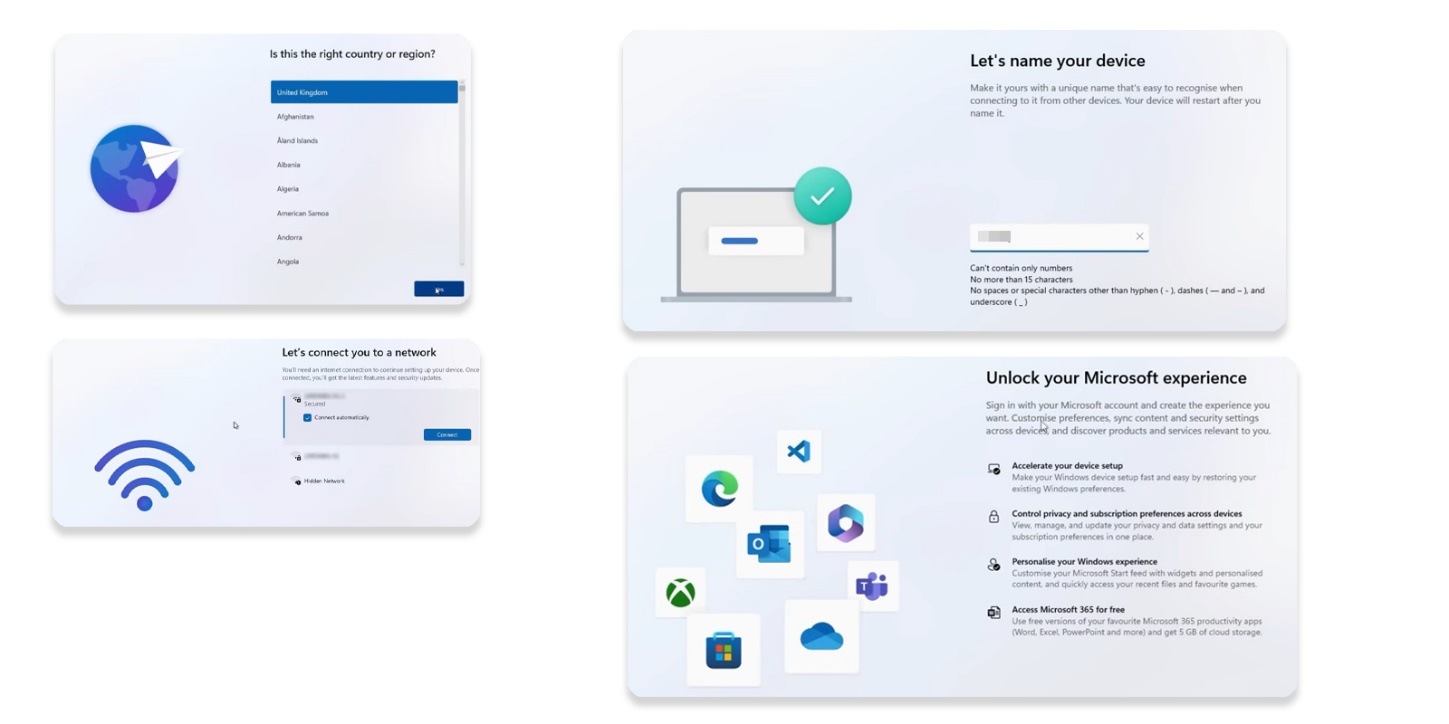
در مراحل انتهایی آموزش نصب ویندوز ۱۱، چند مرحله باقی میماند که پس از اتمام نصب باید انجام شوند:
- اول باید زبان ویندوز را تعیین کنید.
- حال میتوانید با وارد کردن رمز عبور وای فای خود، امکان اتصال کامپیوتر به اینترنت را فراهم سازید.
- یک نام برای اکانت ویندوز خود تعیین نمایید.
- در قدم بعدی میتوانید اکانت مایکروسافت خود را متصل کنید.
- در قدم نهایی نیز میتوانید برای اکانت ویندوز خود یک رمز تعیین نمایید.
برای مراحل انتهایی آموزش نصب ویندوز ۱۱، یکسری دسترسیها و سوالات مانند لوکیشن، فعال سازی قابلیت یافتن دستگاه (Find my Device)، ارسال دادههای کامپیوتر و امکان شخصی سازی ویندوز براساس حوزه کاری که دارید از شما خواسته میشود.
حال که کامل ترین آموزش نصب ویندوز 11 را مطالعه کردیم، شما کاربران میتوانید برای تهیه لایسنس از خدمات وب سایت کیان رایا برای دریافت مجوزهای اصلی ویندوز اقدام کنید. در صورت هرگونه سوال و ابهام، کارشناسان ما آماده پاسخگویی در مجموعه کیان رایا هستند.
0 Comments