

آموزش نصب ویندوز 10 به صورت صفر تا صد و با روش استاندارد بین المللی را در این مقاله برای شما تعریف میکنیم. آموزش نصب ویندوز 10 به زبان ساده و همراه با تصویر انجام شده است. در این روش میتوانید با دانلود فایل نصب ویندوز روی فلش، اقدام به نصب آن نموده و در نهایت با درج لایسنس، آن را فعال کنید.
معرفی ویندوز 10
ویندوز 10، 13امین نسخه از سیستم عاملهایی است که مایکروسافت برای کاربران خود ارائه کرده است. این سیستم عامل در سال 2015 عرضه شده و توانست با ارائه یک محیط کاربری نسبتا مدرن و به دور از حالت تبلت، به سرعت محبوبیت خود را در میان کاربران افزایش دهد. این سیستم عامل تا 10 سال قابلیت پشتیبانی از شرکت سازنده را دارد. مایکروسافت پشتیبانی خود را برای نسخههای LTSC در سال 2025 (14 اکتبر) پایان خواهد داد. بنابر تخمینها، اکنون در حدود 66% از کاربران از این نسخه استفاده میکنند.
از جمله امکاناتی که بد نیست قبل از آموزش نصب ویندوز 10 راجع به آنها بدانید، میتوان به موارد زیر اشاره کرد:
- Cortana: این دستیار مجازی یکی از مهمترین قابلیتهای ویندوز 10 است که میتواند امکان ارتباط صوتی را با رایانه شما فراهم کند.
- Multiple desktop and task view: شما میتوانید به کمک این قابلیت، یک فضای دسکتاپ جدید و خالی را باز کنید که برای مدیریت پنجرههای باز شده شما بسیار کاربردی است.
- Action Center: در این قسمت، امکان آن وجود دارد که به فیچرها و امکانات ویندوزی دسترسی داشته باشید. از جمله میتوان به حالت شب، VPN، Network، حالت Focus و غیره اشاره کرد.
- Tablet mode: کاربران تبلتی میتوانند در صورت تمایل، حالت نمایش Tablet را نیز برای این ویندوز فعال کنند.
هرچند نسخه ویندوز 11 چند سالی است که منتشر شده، بسیاری از یوزرها همچنان از نسخه ویندوز 10 استفاده میکنند. چراکه آن را برای سخت افزارهای نه چندان قوی مناسب دانسته که باگ کمتری دارد. اگر شما هم قصد یادگیری و آموزش کامل نصب ویندوز 10 را دارید، در ادامه با ما همراه باشید تا قدم به قدم به پروسه نصب این سیستم عامل بپردازیم.
آموزش نصب ویندوز 10 از صفر تا صد
برای آموزش نصب ویندوز 10 از صفر تا صد، کافیست راهنمای زیر را قدم به قدم دنبال کنید.
پیش نیازهای نصب ویندوز 10
ابتدا باید به پیش نیازهای نصب ویندوز 10 بپردازیم. در این خصوص لازم است یکسری موارد زیر را آماده کنید:
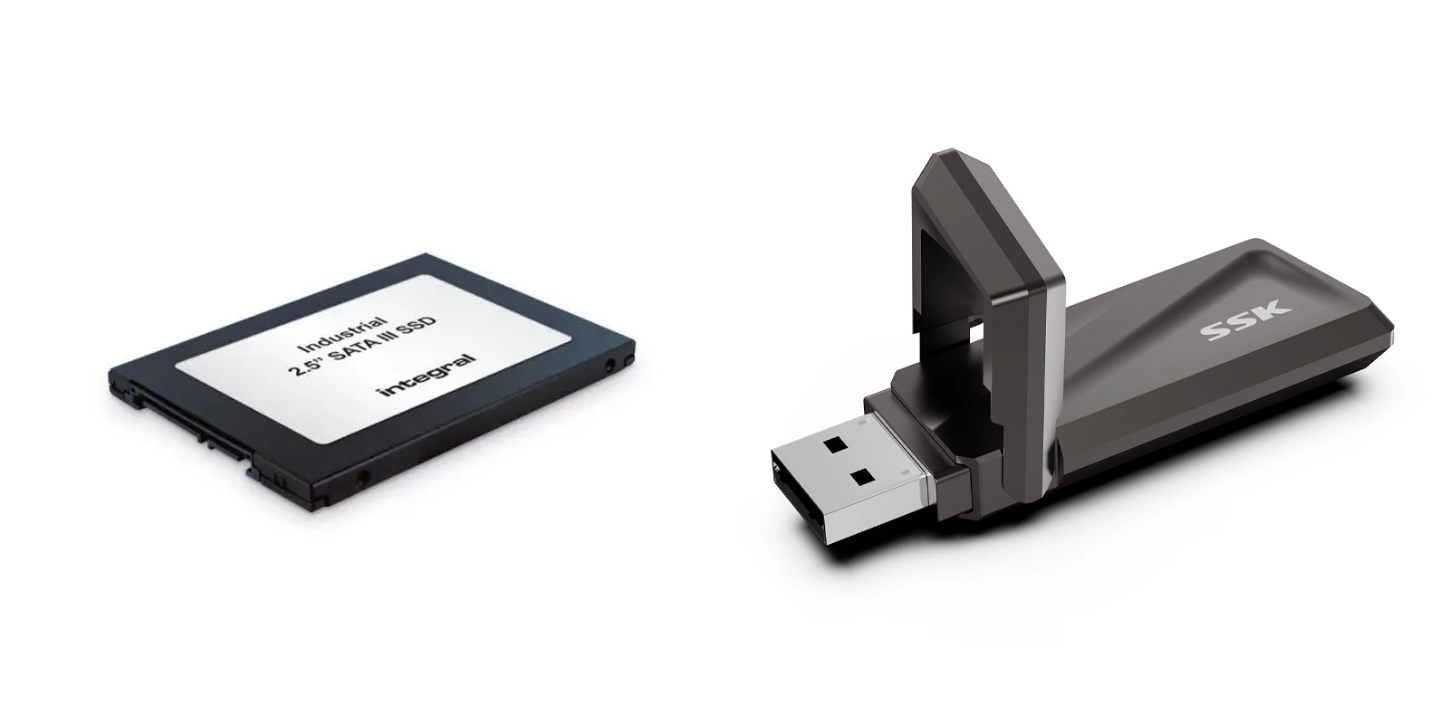
- یک حافظه SSD که محل نصب ویندوز 10 خواهد بود. این حافظه باید حداقل دارای ظرفیت پیشنهادی 30 گیگ باشد. در وب سایت شرکت مایکروسافت، مقدار حافظه ضروری برای نصب ویندوز 32 بیت 16 گیگابایت و برای نسخه 64 بیت، 20 گیگابایت ذکر شده است.
- یک فلش که باید حداقل 8 گیگابایت حافظه خالی و در دسترس داشته باشد.
- اینترنت پایدار که باید برای دانلود فایل نصب ویندوز 10 از وب سایت اصلی آن را داشته باشید.
توجه کنید که برای نصب ویندوز 10 علاوه بر موارد بالا، باید حداقل مشخصات سیستم سخت افزاری شما به شرح زیر باشد:
| سخت افزار | حداقل سیستم پیشنهادی |
| آخرین نسخه سیستم عامل | ویندوز 7 یا 8.1 |
| پردازنده | یک پردازنده 1 گیگاهرتزی یا SoC |
| رم | 1 گیگابایت حافظه رم برای نسخه 32 بیت یا 2 گیگابایت رم برای نسخه 64 بیت |
| کارت گرافیک | DirectX 9 or later with WDDM 1.0 driver |
| نمایشگر | حداقل 800 در 600 |
حال که پیش نیازهای آموزش ویندوز را فهمیدیم، برای مراحل نصب با ما همراه باشید.
آموزش دانلود و نصب ویندوز 10
در ادامه برای آموزش نصب ویندوز 10 به صورت تصویری و ویدیو راه حلی را که اصولی و استاندارد بوده و کاربران جهانی بدان شکل عمل میکنند را معرفی میکنیم. به همین خاطر در این روش نیازی به نرم افزار Rufus نمیباشد.
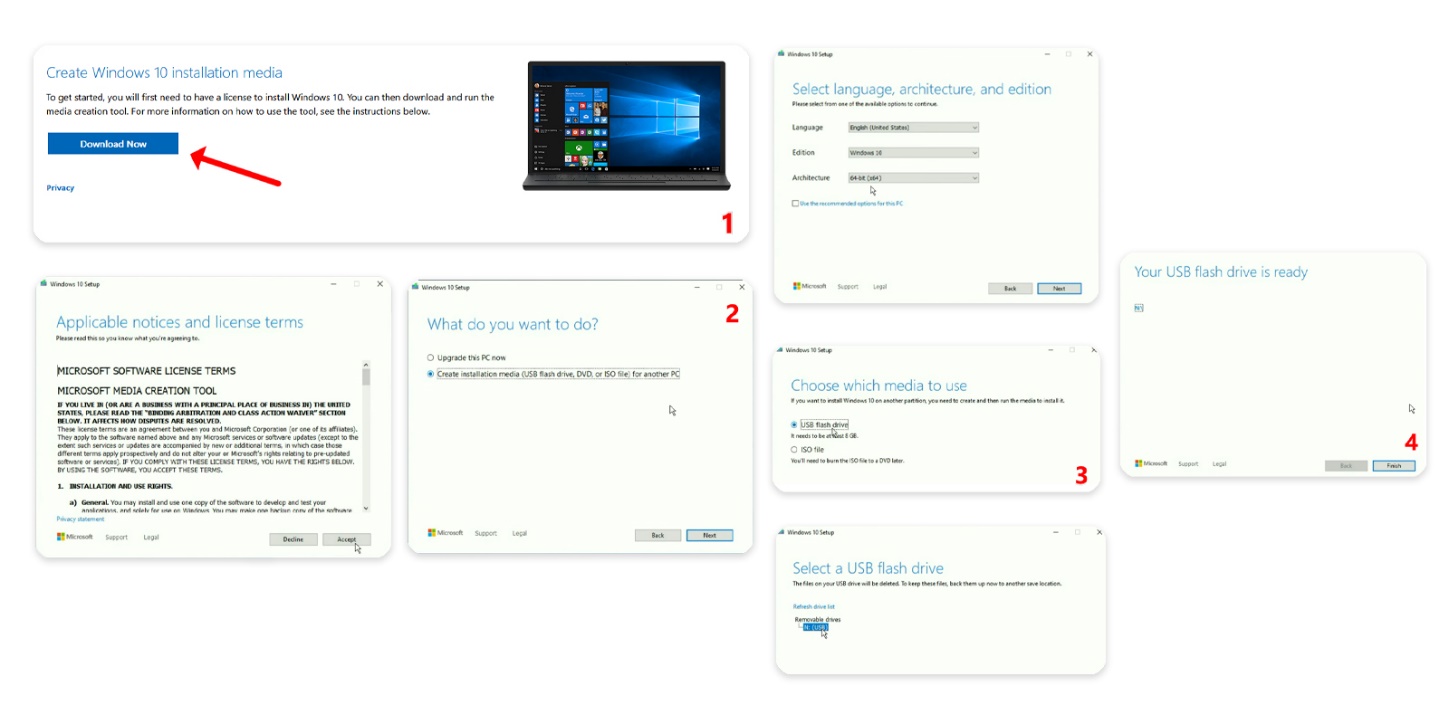
- دانلود بسته نصبی ویندوز 10: ابتدا عبارت ” Download Windows 10″ را در گوگل جستجو کنید.
- حال لازم است بر روی گزینه “Download Now” کلیک کنید. این دکمه زیر قسمت Create Windows 10 installation media همانند تصویر زیر میباشد. (گام اول)
- در قدم بعدی، برنامه را باز کرده و صبر کنید تا اقدامات اولیه انجام شود. اطمینان حاصل کنید که اینترنت شما متصل است.
- حال در پنجره جدید روی گزینه “Accept” کلیک کنید تا با قوانین لایسنس و نصب این نسخه از ویندوز موافقت خود را اعلام نمایید.
- حال در پنجره بعدی، 2 گزینه را مشاهده میکنید. اگر ویندوز 10 نسخه قدیمی یا ویندوز 7 و 8 دارید، گزینه “Upgrade this PC Now” را بزنید. همچنین شما میتوانید با انتخاب گزینه دوم یعنی “Create Installation media (USB flash Drive, DVD, or ISO file) for another PC” امکان نصب بر روی حالتی که هیچ سیستم عاملی را روی کامپیوتر خود ندارید یا نصب روی دیگر سخت افزارها داشته باشید. سپس گزینه Next را بزنید. (قدم دوم)
- در پنجره بعدی، زبان سیستم عامل و نیز نسخه ویندوز 10ای که قصد دارید نصب کنید را انتخاب کنید. همچنین معماری ویندوز خود را (x64 یا نسخه x32) را نیز انتخاب نمایید. همچنین با انتخاب گزینه “Use the recommended options for this PC” انتخاب این موارد را به خود نرم افزار بسپارید.
- گزینه Next را انتخاب کرده و یکی از دو دستگاه که میخواهید فایل نصبی ویندوز روی آن نصب شود را انتخاب کنید. در اینجا ما USB flash drive را انتخاب میکنیم. (قدم سوم)
- حال فلش خود را به کامپیوتر متصل کنید. زمانی که فلش متصل شد، ابتدا فلش را یکبار فرمت کنید. روی گزینه “Refresh drive list” در پنجره نصب ویندوز کلیک کنید و سپس درایو آن را انتخاب نمایید.
- گزینه Next را بزنید و منتظر باشید تا ویندوز فایل نصبی را روی فلش شما دانلود و آماده کند.
- زمانی که با اعلان “Drive is Ready” مواجه شدید، گزینه “Finish” را انتخاب نمایید. (قدم چهارم)
بوتیبل کردن و آموزش نصب ویندوز 10 به زبان ساده
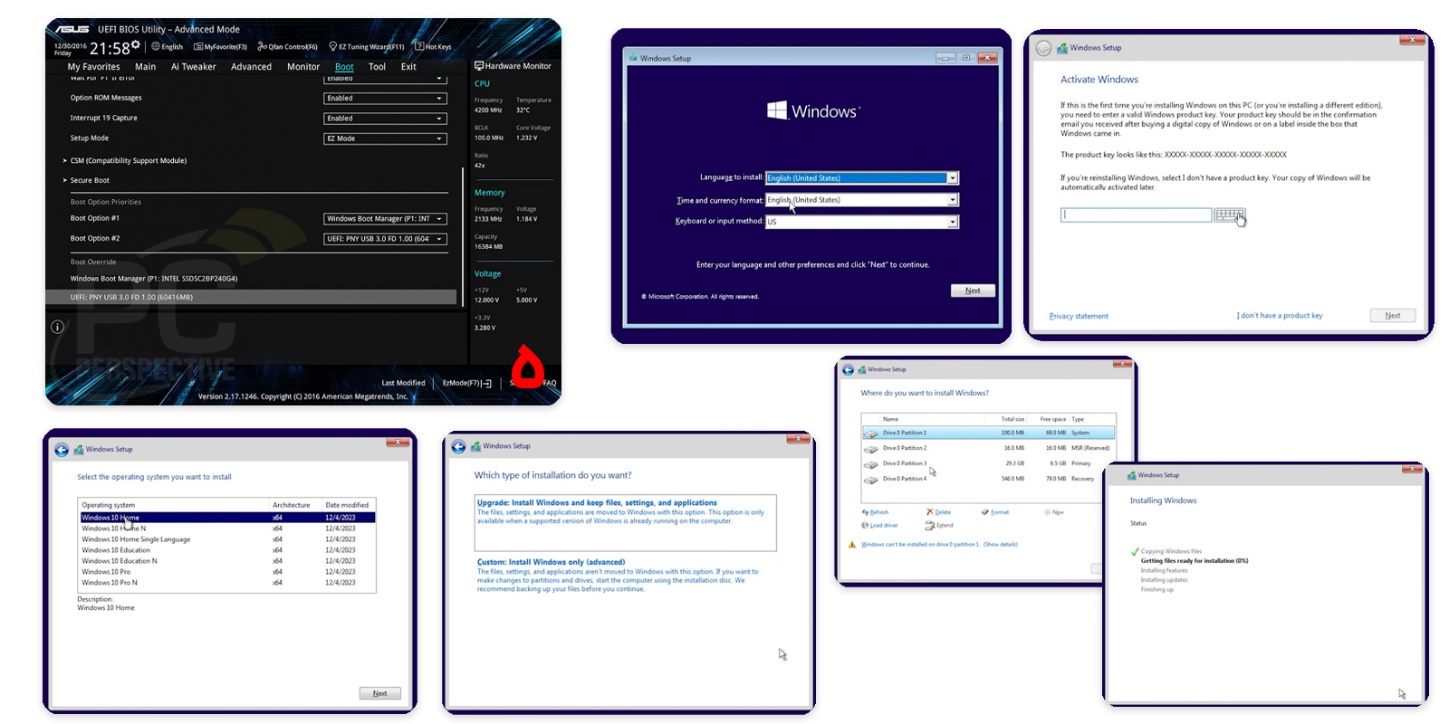
بخش مهم ماجرا و آموزش نصب ویندوز 10 در اینجا شروع میشود. ویندوز را ریستارت کرده و وارد بایوس شوید. بسته به برند کامپیوتر شما، نحوه ورود ممکن است با فشردن کلیک del یا F2 یا غیره باشد. سپس در اولین قدم، Boot Priority را در اولویت اول روی حافظه فلش قرار دهید. (قدم پنجم) حال تنظیمات را ذخیره کرده و از محیط بایوس خارج شوید.
ادامه مراحل آموزش نصب ویندوز 10 عبارتند از:
- در اولین قسمت باید زبان، کشور و تایم زمانی را انتخاب کنید. سپس گزینه Next را بزنید.
- در قدم بعدی، گزینه Install Now را بزنید.
- حال در قدم بعدی باید لایسنس ویندوز را وارد کنید. در صورتی که اکنون دسترسی به آن ندارید، میتوانید نصب ویندوز 10 را کامل کرده و سپس آن را وارد کنید. در این حالت گزینه “I don’t have product Key” را بزنید.
- در قدم بعدی نسخه ویندوز را انتخاب کنید. پیشنهاد ما نسخه ویندوز Pro (در اولویت اول) و Home ( در اولویت دوم) است. لایسنس باید با نسخه ویندوز یکسان باشد. حال گزینه Next را بزنید.
- در قدم بعدی از آموزش نصب ویندوز 10 با قوانین مایکروسافت موافقت کرده و گزینه Next را بزنید.
- حال با دو گزینه مواجه میشوید. اولی “Upgrade Install …” است. این مورد برای زمانی که میخواهید نسخه ویندوز فعلی خود را ارتقا دهید، مناسب است. در غیر اینصورت اگر میخواهید ویندوز جدیدی را نصب کنید، گزینه دوم یعنی “Custom: Install windows only (advanced)” را انتخاب کنید. ما گزینه دوم را انتخاب میکنیم.
- حال باید درایوی که مدنظر دارید تا ویندوز را در آن نصب کنید، انتخاب کرده و گزینه “Format” را بزنید. حال باید آن را انتخاب کرده و گزینه Next را بزنید.
نکته: در صورتی که میخواهید تمام درایوهای خود را به یک درایو تبدیل کنید و اطلاعات مهمی درون آن ندارید، میتوانید تمام درایوها را جداگانه انتخاب کرده و گزینه Delete را بزنید. در این حالت تمام اطلاعات درایوها حذف شده و به یک درایو واحد تبدیل میشوند. همچنین با انتخاب گزینه New، امکان ایجاد پارتیشن جدید را دارید.
- کار تمام است و اجازه دهید ویندوز عملیات نصب را تکمیل کند.
مراحل انتهایی نصب ویندوز 10
به مراحل انتهایی آموزش نصب ویندوز 10 به صورت گام به گام میرسیم که یکسری قسمتهای انتهایی نصب ویندوز باقی میماند. این مراحل عبارتند از:
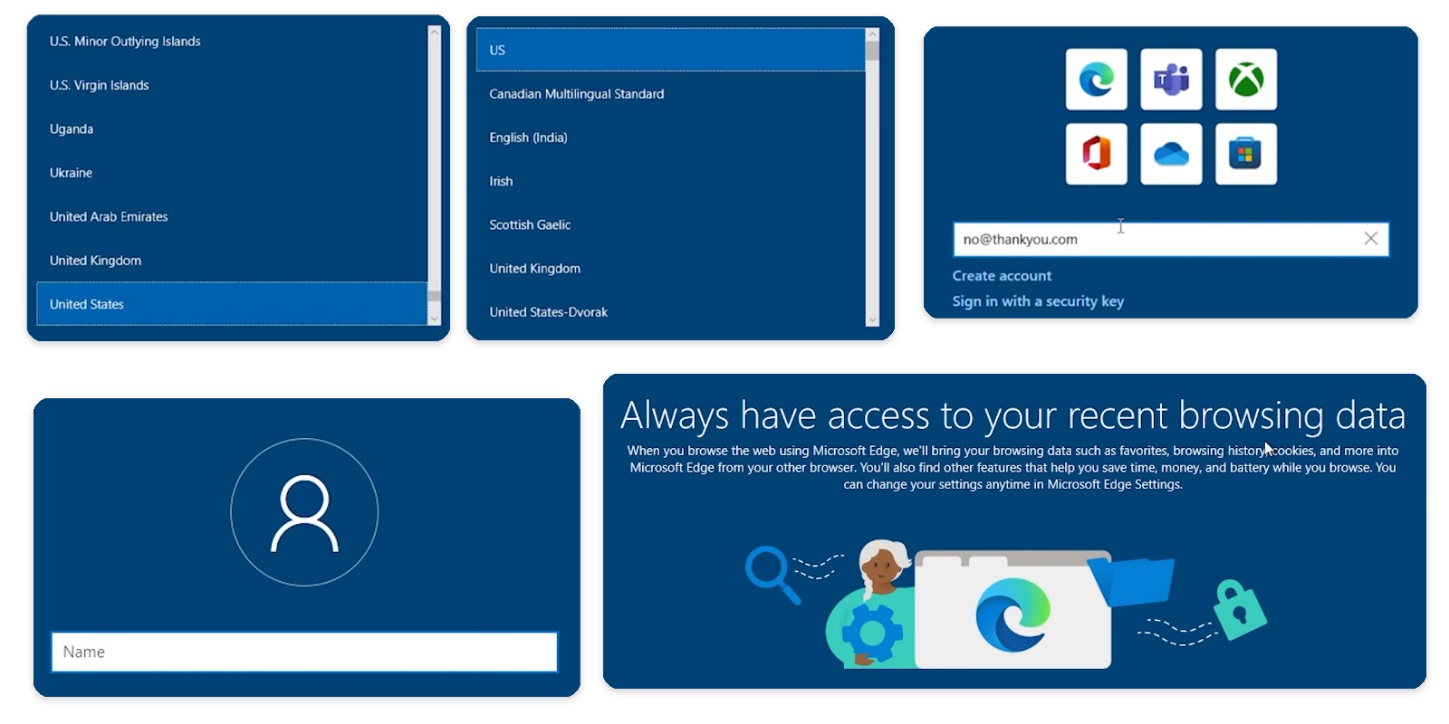
- پس از تکمیل نصب، به محیط ویندوز وارد میشوید. در قدم اول یکسری توضیحات با وویس ai داده میشود. حال باید ریجن خود را انتخاب کنید.
- حال باید زبان کیبورد خود را انتخاب کنید. در صورت نیاز میتوانید با انتخاب گزینه “Add layout”، زبان بیشتری را نیز به کیبورد اضافه کنید.
- حال اجازه دهید تا مراحل نصب انجام شده و در قدم بعدی اکانت مایکروسافت خود را وصل کنید. اگر نمیخواهید اکانت خود را وصل کنید، کافیست یک ایمیل بیهوده و نادرست را در فیلد مربوطه وارد کرده و گزینه Next را بزنید. در قسمت پسورد، چند حرف و عدد رندوم را وارد کنید و گزینه Next را بزنید. در این حالت اتصال به اکانت ممکن نمیشود و گزینه بعدی را بزنید.
- حال باید یک نام برای اکانت ویندوز خود تعیین کنید. رمز آن را وارد کنید.
- بقیه مراحل برای اخذ مجوز جهت دسترسی به دادههای شما است که میتوانید اجازه داده یا آنها را رد کنید.
کار تمام است و مراحل آموزش نصب ویندوز 10 به پایان رسید.
0 Comments