

نحوه بررسی درایور های نصب نشده در ویندوز 11 چگونه است؟ درایورها، فایلهایی نرم افزاری هستند که عملکرد صحیح قطعات در ارتباط با سیستم عامل را تضمین میکنند. در ادامه با ما همراه باشید تا راه حل درایور ویندوز 11 برای یافتن موارد نصب نشده آن را به شما توضیح دهیم.
درایور ویندوز چیست؟
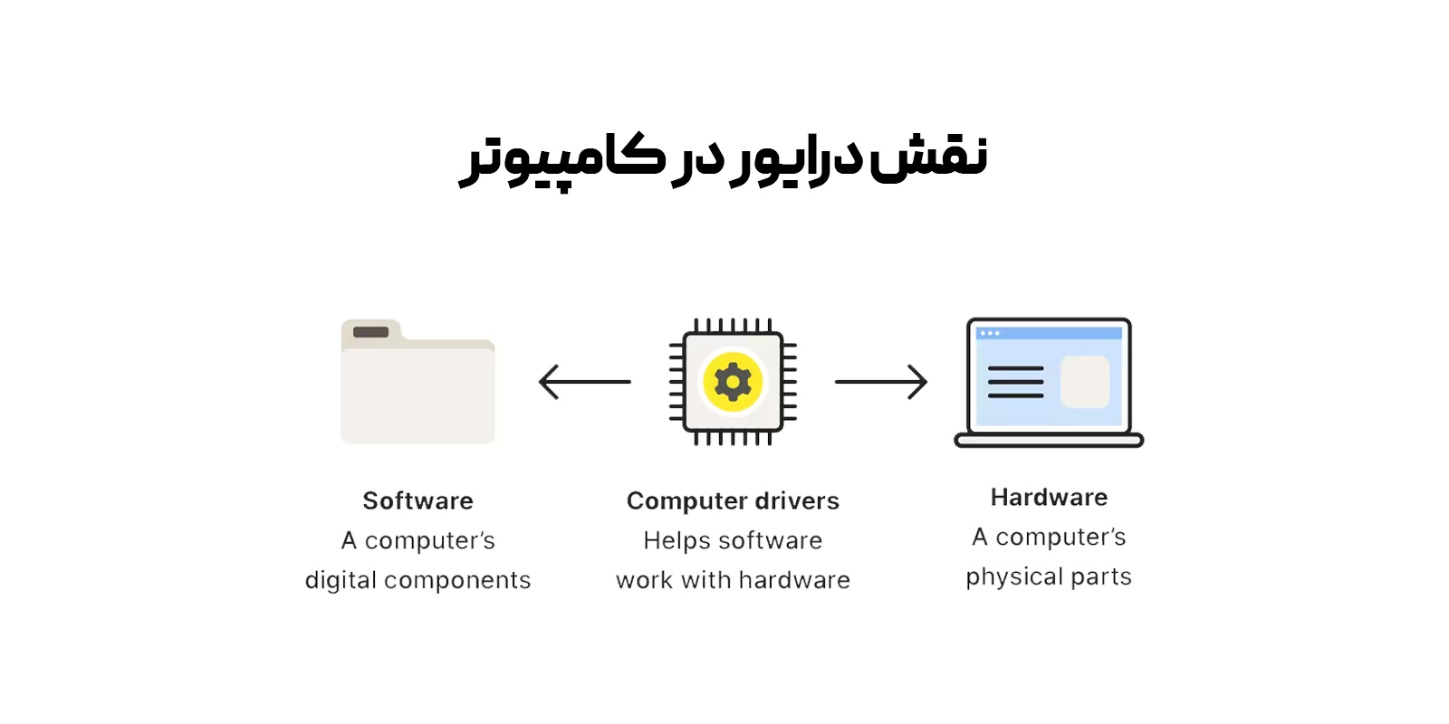
برای آنکه راجع به نحوه بررسی درایور های نصب نشده در ویندوز 11 صحبت کنیم، بد نیست ابتدا با مفهوم Driver در ویندوز آشنا شوید. زمانی که نسخهای از ویندوز را نصب میکنید، بلافاصله باید برای نصب درایورها اقدام نمایید. این کاری است که معمولا هر کاربر مبتدی باید بر آن مسلط باشد. با این حال آیا فکر کردهاید درایور چیست و چه کارکردی دارد؟
در پاسخ باید گفت درایورها، مجموعهای از فایلهایی هستند که میتوانند اطلاعات کاربردی را برای قطعات سخت افزار داشته باشند. بدین معنا که شما میتوانید با نصب آنها، نحوه تعامل قطعه با سیستم عامل کامپیوتر خود را مشخص کنید. به همین خاطر است که ما براساس هر قطعه و نیز سیستم عاملهای مختلف، درایورهای گوناگونی داریم.
نکته: به این موضوع توجه کنید که هر قطعه سخت افزاری که در کامپیوتر خود دارید و با سیستم عامل تعامل میکند، نیاز به یک درایور دارد. مثلا کارت صدا، گرافیک، مادربرد، ماژول وای فای و غیره. برخی قطعات دیگر مانند پاور که وظیفه تامین برق و ولتاژ مناسب را دارند، نیازی به درایور نخواهند داشت.
نکته 2: موضوع مهم دیگری که باید در این قسمت توجه کنید، نصب و به روزرسانی مداوم درایورها میباشد. ممکن است برخی از این فایلهای نرم افزاری دچار اختلالها، باگها یا دادههایی باشند که عملکرد قطعه سخت افزاری را در بهترین حالت ممکن بروز ندهند. همچنین به جهت افزایش ایمنی به خصوص در مقابل هکرها و فایلهای مخرب، مهم است که درایورها را به روز نگه دارید.
نحوه نصب درایورها به چه شکل است؟
برای اینکه بفهمیم نحوه بررسی درایور های نصب نشده در ویندوز 11 چگونه است، ابتدا باید نسبت به نصب کامل این فایلها اقدام کنید. سپس فرآیند شناسایی درایورهای نصب نشده قابل انجام است. در کل باید بدانید که روشهای نصب درایورها به شرح زیر هستند:
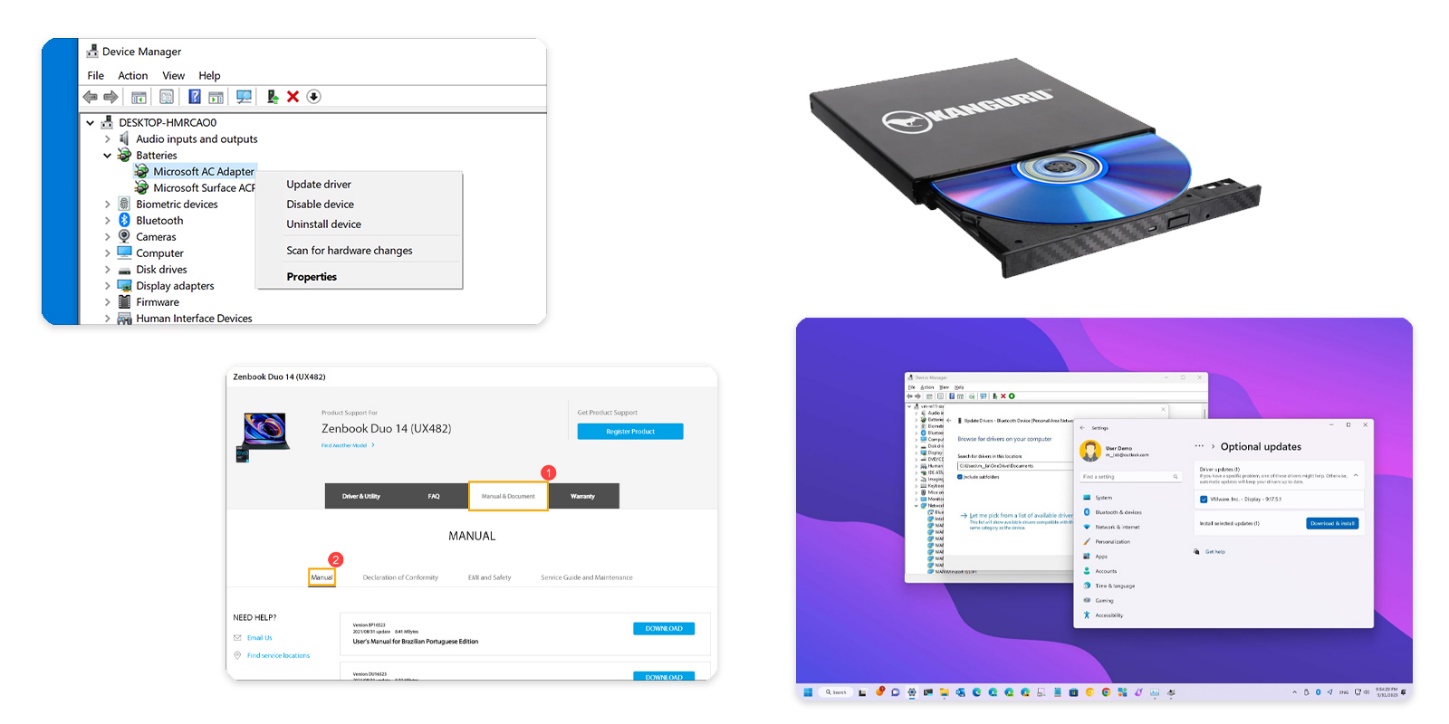
- استفاده از درایورهای شرکت سازنده: اگر لپ تاپ یا محصولی خریده باشید، شرکتهای سازنده موظف هستند درایورهای آن را برای سیستم عاملهای مختلف ارائه کنند. مثلا اگر یک لپ تاپ ایسوس بخرید، میتوانید با مراجعه به سایت این کمپانی و جستجوی مدل لپ تاپ مدنظرتان، اقدام به مشاهده درایورها نمایید. در نهایت برای دانلود آنها اقدام کنید.
- استفاده از CD یا DVDهای همراه: روش دیگر آن است که درایورها را از سی دی و دی وی دیهایی که همراه دستگاه ارسال میشوند نصب کنید. معمولا یک بسته نرم افزاری همراه دستگاه یا قطعه ارسال میشود که میتوانید درایورهای آن سخت افزار را برای سیستم عاملهای مختلف بیابید.
- استفاده از ویندوز Updater: خود ویندوز میتواند با کمک بخش Device Manager، نسبت به تشخیص قطعات و ارائه درایورها اقدام کند. در این حالت کافیست برای نصب درایورهای این قطعه از بخش Updateها در تنظیمات ویندوز اقدام کنید.
- استفاده از برنامههای واسط: در نهایت میتوان یکسری برنامهها را معرفی کرد که دارای درایورهای بسیاری برای انواع قطعات هستند. این نرم افزارها به صورت آفلاین یا آنلاین قابل نصب روی کامپیوتر شما بوده و برای نصب درایور اقدام میکنند.
نحوه بررسی درایور های نصب نشده در ویندوز 11
نحوه بررسی درایور های نصب نشده در ویندوز 11 چیست؟ اهمیت نصب درایور در جایی خلاصه میشود که شما نمیتوانید بدون آنها عملکرد درستی را از قطعه در ویندوز مشاهده کنید. مثلا اگر درایور گرافیک را نصب نکنید، تصویر نمایش داده شده در مانیتور کیفیت پایینی داشته و بعضا پیکسلی میشود. پس اگر اختلالی در عملکرد ویندوز مشاهده کردید که به قطعه شما وابسته باشد، حتما چک کنید که نصب درایور آن نادیده گرفته نشده باشد.
روشهای تشخیص و نصب درایورهای ویندوز 11 که جا افتادهاند عبارتند از:
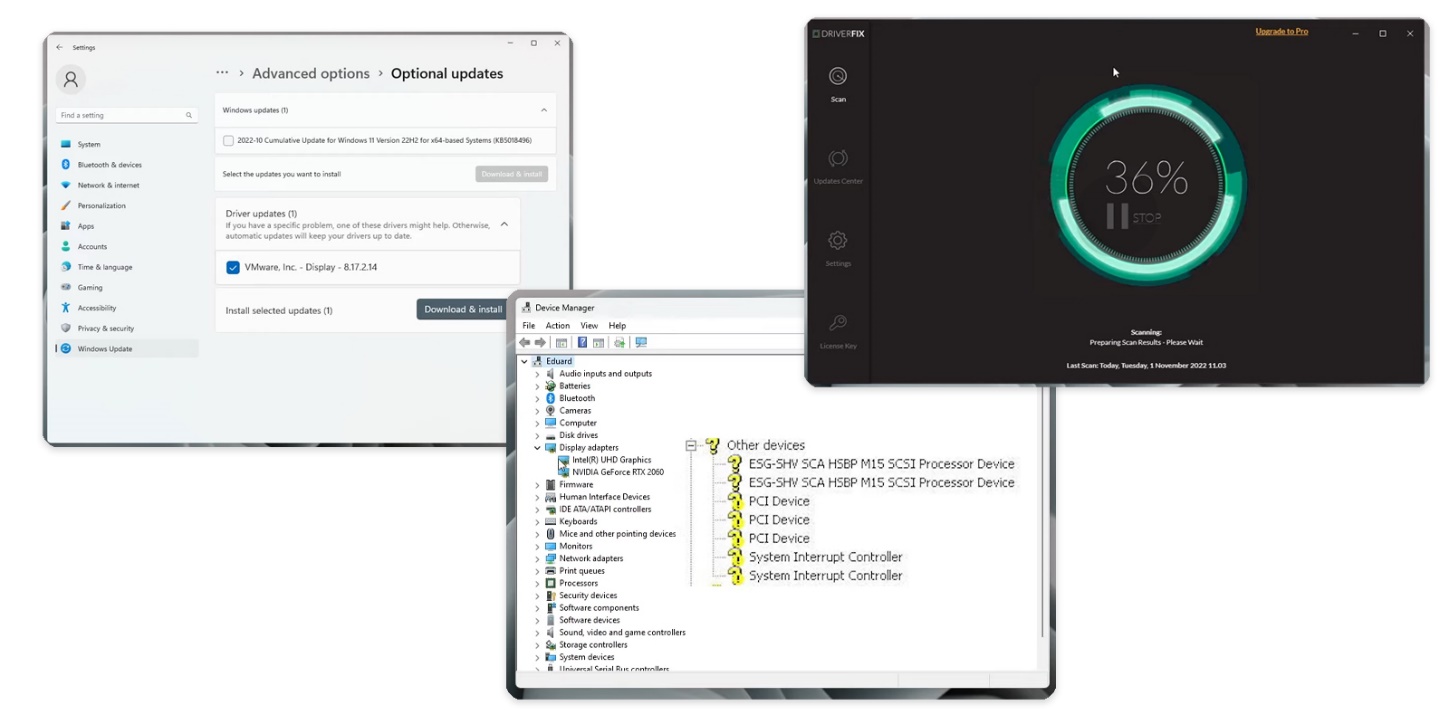
- استفاده از قسمت آپدیت ویندوز: اولین راهکار در مورد نحوه بررسی درایور های نصب نشده در ویندوز 11 استفاده از قابلیت آپدیت خود سیستم عامل است. در این بخش اگر آپدیت جدیدی برای درایورها آمده باشد، میتوانید ملاحظه نموده و نسبت به نصب آن اقدام کنید. همچنین درایورهای نصب نشده قابل مشاهده هستند.
- استفاده از برنامههای واسط: برخی از برنامهها هستند که به صورت خودکار قطعات نصب شده روی کامپیوتر را شناسایی میکنند. سپس به دنبال درایورهای نصب شده آن هستند و اگر چنین چیزی را مشاهده نکنند، به صورت واضح اعلام میکنند که برای این قطعات درایور نصب نشدهاند. از جمله این برنامهها میتوان به Driver Booster، Snappy Driver Installer و نیز driverpack solution اشاره کرد.
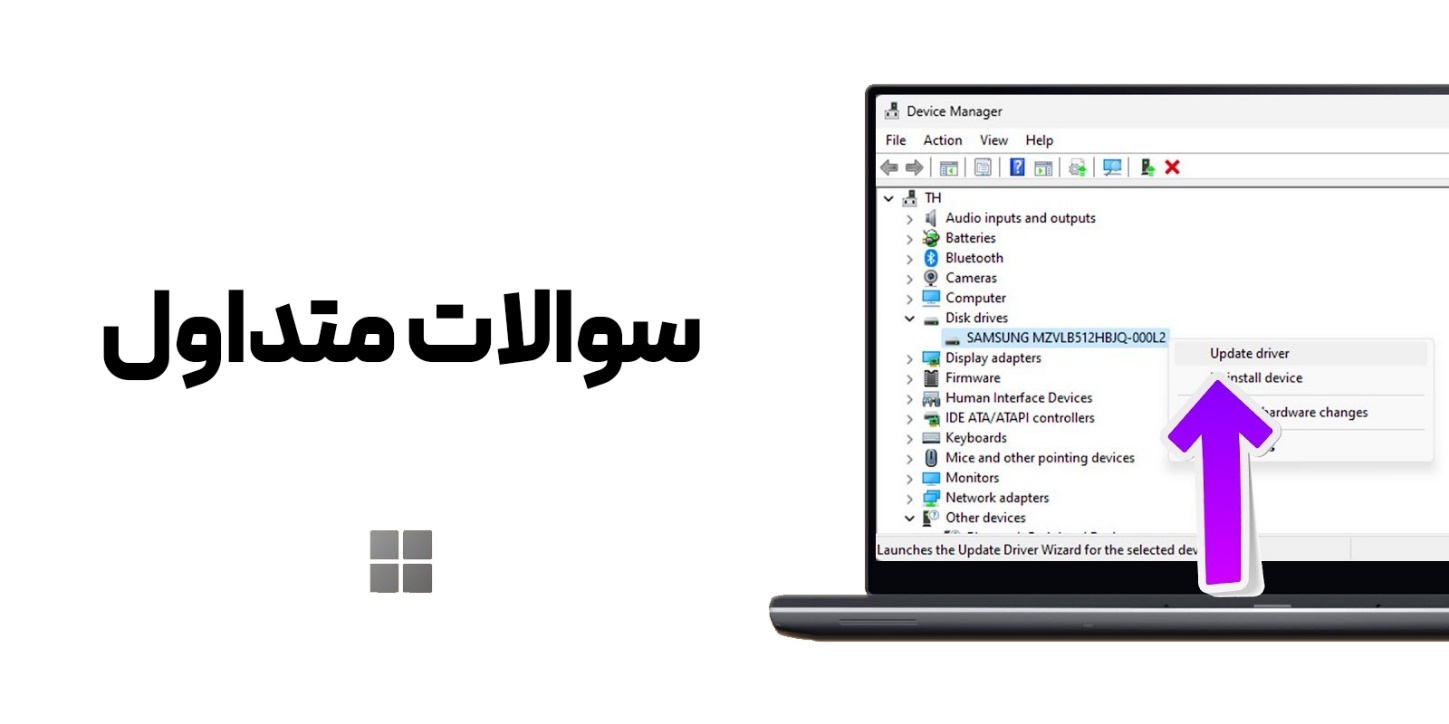
- استفاده از Device Manager: در این حالت شما میتوانید با ورود به بخش Device Manager ویندوز 11، همه دیوایسهای نصب شده روی کامپیوتر را مشاهده کنید. حال همه آنها را یک به یک مشاهده کرده و برای نصب درایورها اقدام کنید. برای این کار روی دیوایس مدنظر خود راست کلیک کرده و گزینه Install Driver را بزنید.
نکته: معمولا قطعاتی که درایور آنها نصب نشده باشند، با یک علامت زرد رنگ قابل مشاهده هستند.
- استفاده از برنامه DriverFix: یکی از برنامههای بسیار خوبی که میتواند وظیفه نحوه بررسی درایور های نصب نشده در ویندوز 11 را آسان کند، DriverFix است. پس از آنکه اسکن دستگاه شما انجام شد، لیستی از درایورهایی که میتوانید برای نصب آنها اقدام کنید را مشاهده خواهید کرد. حال با اتصال به اینترنت، نسبت به دانلود و نصب آنها اقدام نمایید.
نکته: همیشه برای آپدیت درایور ویندوز خود از راه حلهای بالا استفاده کنید تا عملکرد دستگاه و امنیت آن بیشتر شود.
پرسش های متداول کاربران راجع به شناسایی درایورهای نصب نشده
در انتهای مقاله راجع به نحوه بررسی درایور های نصب نشده در ویندوز 11 میتوان به چند پرسش زیر پاسخ داد که عبارتند از:
- چگونه به قسمت دیوایس منیجر ویندوز 11 برویم؟
برای رفتن به این قسمت کافیست دکمه Windows + X را روی کیبورد فشار دهید. سپس گزینه Device Manager را انتخاب کنید.
- چگونه به قسمت آپدیتهای ویندوز 11 برویم؟
برای این کار روی دکمه Start ویندوز بزنید. وارد بخش تنظیمات ویندوز شوید. سپس گزینه Windows Update را از بخش سمت چپ انتخاب کنید. حال گزینه Advanced Options را بزنید.
0 Comments